「撮った写真をパソコンで見たら、思っていたより暗かった」
「明るく撮れたと思っていたのに、空が真っ白で雲のディテールが消えていた」
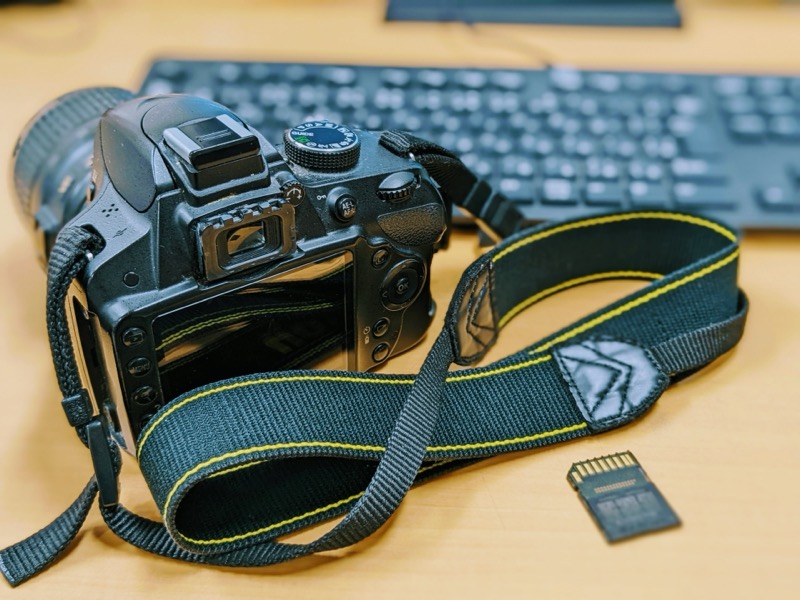
「カメラの液晶モニターと、実際の写真の明るさが全然違う」
こんな経験はありませんか?
これは、カメラの液晶モニターの明るさに騙されているのが原因です。
晴天の屋外ではモニターは暗く見えますし、夜の暗闇ではモニターは眩しく見えます。
人間の目は環境光によって「明るさの感じ方」が変わってしまうため、モニターの見た目だけで露出(明るさ)を判断するのは、実は非常に危険な行為なのです。
そこで必要になるのが、「ヒストグラム(Histogram)」です。
ヒストグラムとは、写真の明るさを「グラフ(数値データ)」として可視化したものです。
このグラフさえ読めれば、モニターがどう見えていようと、あるいはモニターが壊れて映らなくなっても、正確な露出で写真を撮ることができます。
この記事では、初心者には難しそうに見える「山のようなグラフ」の読み方から、プロが実践する「右寄せ露出(ETTR)」による高画質化テクニック、そしてRGBヒストグラムを使った高度な色飽和対策まで、全角1万文字を超えるボリュームで徹底解説します。
第1章:ヒストグラムの基礎|これは何のグラフなのか?
カメラのINFOボタンなどを押すと表示される、あの山のようなグラフ。
あれは一体何を表しているのでしょうか。
1-1. X軸とY軸の意味
ヒストグラムは、小学校で習った「棒グラフ」の集合体です。
- 横軸(X軸):「明るさ」を表します。
- 左端:真っ黒(数値0)。光が全くない状態。
- 右端:真っ白(数値255)。光が強すぎて色が飛んでいる状態。
- 中央:グレー(中間調)。
- 縦軸(Y軸):「画素の数(ピクセル量)」を表します。
- 山が高い場所ほど、その明るさの画素がたくさんあることを意味します。
つまり、ヒストグラムとは「写真の中に、どのくらいの明るさの点が、どれくらいあるか」を集計した人口分布図のようなものです。
1-2. 理想的な形(正規分布)はあるのか?
よく「真ん中が盛り上がったキレイな山(ベルカーブ)が良い」と言われますが、これは誤解です。
ヒストグラムの形に「正解」はありません。
- 雪景色を撮れば、山は右側(明るい方)に寄ります。
- 夜景を撮れば、山は左側(暗い方)に寄ります。
重要なのは、「自分が撮りたかった明るさ」と「グラフの山の位置」が一致しているかどうかです。
「夜景なのに山が右にある(=明るすぎる)」とか、「雪景色なのに山が左にある(=暗すぎる)」といった場合、それは露出ミスの可能性が高いです。
第2章:これだけは防ぎたい!「白飛び」と「黒つぶれ」
ヒストグラムを見る最大の目的は、失敗写真(白飛び・黒つぶれ)を防ぐことです。
2-1. 白飛び(クリッピング)|グラフが右壁にへばりつく
ヒストグラムの山が右端の壁にぶつかって、天井まで突き抜けている状態です。
- 現象:もっと明るいデータがあるはずなのに、「255(真っ白)」でカンストしてしまっています。
- 結果:空の青色が消えて真っ白になったり、ウェディングドレスの刺繍の模様が消えたりします。
- 復旧:不可能です。RAW現像しても、白飛びした部分にデータは残っていません。ただの「白」です。
デジタル写真において、最も回避すべき致命的なミスがこの「白飛び」です。
2-2. 黒つぶれ|グラフが左壁にへばりつく
山が左端の壁にぶつかっている状態です。
- 現象:もっと暗いデータがあるはずなのに、「0(真っ黒)」でカンストしています。
- 結果:髪の毛のディテールが見えなくなったり、影の中が真っ黒に塗りつぶされたようになります。
- 復旧:ある程度は可能ですが、無理に明るくすると激しいノイズが出ます。
プロは撮影時、とにかくこの「左右の壁に山をぶつけない」ことだけを考えて露出を調整しています。
山が左右の壁の間に収まっていれば、後から現像でいくらでも明るさ調整が可能だからです。
第3章:輝度ヒストグラムとRGBヒストグラムの罠
多くのカメラでは、初期設定で白いグラフ(輝度ヒストグラム)が表示されますが、実はこれだけを見ていると痛い目を見ることがあります。
3-1. 輝度ヒストグラムの正体
輝度(Brightness)とは、R・G・Bの値を計算式で混ぜ合わせて作った「明るさだけの情報」です。
一般的に 輝度 = 0.3R + 0.59G + 0.11B のような重み付けで計算されます。
ここで問題なのは、「G(緑)の配分が大きい」ということです。
人間の目は緑色の明るさに敏感なので、輝度ヒストグラムも緑色の情報に大きく左右されます。
3-2. 赤い花が「飽和」する恐怖
例えば、真っ赤なバラの花を撮るとします。
R(赤)チャンネルは光量が強く、レベル255を超えて「赤飛び(色飽和)」しているかもしれません。
しかし、G(緑)やB(青)の成分は少ないため、それらを混ぜ合わせた「輝度ヒストグラム」を見ると、山はまだ右端まで行っておらず、余裕があるように見えてしまいます。
「お、輝度ヒストグラム内だから大丈夫だ」と思って撮影し、帰ってパソコンで見ると、バラの花びらがディテールのない「赤色のベタ塗り」になっている…という悲劇が起きます。
3-3. RGBヒストグラムを表示させよう
この事故を防ぐために、必ず「RGBヒストグラム(赤・緑・青ごとの3色のグラフ)」を表示させる癖をつけましょう。
INFOボタンを何度か押すと表示形式が変わるはずです。
- Rが右に張り付いている:赤飽和。夕焼けや赤い花で注意。
- Bが右に張り付いている:青飽和。青空を濃く撮りたい時に注意。
特定の色だけが飛び出していないかチェックするのが、中級者への第一歩です。
第4章:プロの露出テクニック「ETTR」とは?
ヒストグラムを理解すると、「Expose To The Right(右に寄せて撮れ)」というテクニックが使えるようになります。略してETTRです。
4-1. センサーは「明るい部分」ほど情報量が多い
デジタルカメラのセンサー(リニアな特性)は、暗い部分よりも明るい部分の方が、階調(グラデーション)を細かく記録できるという特性を持っています。
暗い部分はデータ量が少なく、ノイズが埋もれています。
4-2. 白飛びギリギリを攻める
ETTRの手順は以下の通りです。
- ヒストグラムを見る。
- 露出補正をプラスにして、山を「右端の壁にぶつかる寸前」まで右に寄せる。
- 撮影する(見た目は明るすぎる写真になる)。
- RAW現像ソフトで、露光利をマイナスにして、適正な明るさまで戻す。
こうすることで、「情報量の多い豊かなデータ」を使って写真を暗くすることになり、結果として「普通に撮るよりもノイズが少なく、階調の滑らかな超高画質」が得られます。
特にシャドウ部のノイズが劇的に減ります。
風景写真家が「ヒストグラムを見ながら露出補正を+0.7や+1.0にする」のは、このETTRを実践しているからです。
4-3. 逆の「ETTL」は必要か?
逆に「左に寄せる(黒つぶれギリギリ)」はExpose To The Leftと呼ばれますが、これはあまりメリットがありません。
暗く撮って後で明るく持ち上げると、ノイズが盛大に発生するからです。
ただし、夜景などの「黒を黒として沈めたい」場合や、意図的にローキーにして重厚感を出したい場合は、山を左に寄せます。
4-4. ヒストグラムは実は「嘘」をついている?(JPEGプレビューの罠)
ここで衝撃的な事実をお伝えしなければなりません。
実は、背面液晶に表示されているヒストグラムは、「RAWデータのヒストグラム」ではありません。
カメラ内で簡易的に生成された「プレビュー用JPEG画像」のヒストグラムなのです。
JPEG画像は、見栄えを良くするためにカメラ内で「コントラスト」や「彩度」が強調されています。
そのため、ヒストグラム上では「白飛びしている(右端に張り付いている)」ように見えても、実際のRAWデータにはまだ余裕がある(白飛びしていない)ことが多々あります。
逆に言うと、カメラの表示は「安全マージンを取った過剰な警告」になりがちです。
4-5. マニアック技術「UniWB」について
この「嘘のヒストグラム」を回避し、もっと正確なRAWデータの状態を知りたいプロカメラマンたちが使う裏技が「UniWB(ユニ・ホワイトバランス)」です。
これは、WBのゲイン(増幅率)をR・G・Bすべて「1.0(等倍)」に設定することで、カメラ内現像による色の偏りをキャンセルし、センサーが受け取った「生の信号」に近いヒストグラムを表示させるテクニックです。
代償として、液晶画面の色は緑色(マゼンタ被りの逆)になってしまい、写真は全く綺麗に見えませんが、「露出のデータ」だけは極めて正確になります。
「風景写真で、雲の白飛びギリギリを1/3段単位で攻めたい」
「星景写真で、ノイズを減らすために限界まで露光時間を延ばしたい」
こういった極限の撮影を行う場合、UniWBの導入を検討してみるのも良いでしょう(通常撮影ではそこまでする必要はありません)。
4-6. 「リニア」と「人間の目」の決定的な違い
「人間の目」は対数的(Logarithmic)です。
明るさが2倍になっても「2倍明るい」とは感じません。せいぜい「少し明るくなった」程度です。逆に、暗い場所ではわずかな光の変化に敏感です。
- 人間にとっての「ちょうどいい中間グレー」は、反射率約18%です。
- しかし、データとしての「中間(50%)」は、反射率50%です。
18%と50%。このズレがETTRの根拠です。
カメラ(センサー)はリニア(直線的)なので、光が強ければ強いほど多くのデータ(階調)を割り当てます。
つまり、ヒストグラムの右半分(明るい側)には全体の50%以上のデータが詰まっており、左半分(暗い側)には残りカスのような少ないデータしかありません。
だからこそ、「できるだけ右側のリッチなデータ領域を使って撮り、後で暗くする」のが、デジタル写真における高画質の正解なのです。
第5章:シーン別・ヒストグラムの正しい形
「理想の形はない」と言いましたが、シーンごとの「あるべき形」は存在します。
典型的なパターンのヒストグラムを頭に入れておきましょう。
シーン1:順光の風景(山型)
青空と緑の木々があるような、バランスの良い風景。
ヒストグラムは中央に山ができ、左右の裾野がなだらかに落ちる「正規分布」のような形になります。
これが最も扱いやすいデータです。
シーン2:曇天・霧(中央集中型)
曇りの日はコントラスト(明暗差)が低いため、暗い部分も明るい部分もありません。
ヒストグラムは「中央に細長い塔」のように集中します。
左右がスカスカになりますが、これは間違いではありません。「コントラストが低い」という事実を表しているだけです。
現像時に「コントラスト」スライダーを上げると、この塔の幅が広がります。
シーン3:逆光ポートレート(二極化・U字型)
背景が明るい空(右端の山)で、人物が影(左側の山)にいる状態。
ヒストグラムは「左右に山が分かれ、真ん中が凹んだU字型」になります。
この場合、カメラのオート露出は「平均を取って真ん中」に合わせようとしますが、それだと「空は白飛び、人は黒つぶれ」になりがちです。
ヒストグラムを見て「人物の山(左側の山)」の位置を管理することが重要です。
シーン4:雪景色(ハイキー)
画面の9割が白い雪。
ヒストグラムは「右端に巨大な山」ができます。
ここでカメラが「明るすぎる!」と判断して露出を下げると、雪がグレーに写ってしまいます。
ヒストグラムの山が「右の壁にくっつく寸前」にある状態が、正しい雪の白さです。
シーン5:夜景・工場夜景(ローキー)
画面の9割が黒い闇。
ヒストグラムは「左端に巨大な山」ができ、街灯などの点光源がごく一部だけ右側に存在します。
左の山が壁に激突して切り取られても、それは「夜空の闇」なので問題ありません。
重要なのは、右側にある「ライトの明るさ」が白飛びしていないか確認することです。
シーン6:夕焼け(極端な階調差と色飽和)
最も難しい被写体の一つです。
太陽の周りの強烈なハイライト(右端)と、シルエットになった地面のシャドウ(左端)が同時に存在します。
ヒストグラムは完全に「左右に分離した形」になります。
ここで最も注意すべきは、第3章で触れた「赤チャンネル(R)の飽和」です。
輝度ヒストグラムでは大丈夫に見えても、RGBヒストグラムを見るとRだけが右端に張り付いていることがよくあります。
この場合、露出を少しマイナスに補正して、赤色の階調を守るのが鉄則です。
シーン7:ふんわりしたハイキーポートレート
女性や子供を柔らかい雰囲気で撮りたい場合、意図的に露出をプラスにします。
ヒストグラムの山全体を、中央よりも「やや右側(ハイライト寄り)」に移動させます。
ただし、右端の壁にぶつけてはいけません。
肌の質感が白飛びで消えてしまわないよう、右端に少しだけ隙間(マージン)を残しておくのが、透明感のあるハイキー写真を作るコツです。
第6章:Lightroomのスライダーとヒストグラムの対応関係
RAW現像をする際、パラメータを動かすとヒストグラムがどう動くかを知っておくと、迷いがなくなります。
Lightroomのヒストグラムは5つのゾーンに分かれており、それぞれがスライダーに対応しています。
| ゾーン(左から) | 対応スライダー | 調整すべきこと |
|---|---|---|
| 黒レベル (Blacks) |
黒レベル | 左端の始点を決める。「黒の締まり」を調整する。左に寄せると写真が引き締まる。 |
| シャドウ (Shadows) |
シャドウ | 暗い部分の明るさ。逆光で暗くなった顔などを持ち上げるのに使う。 |
| 露光量 (Exposure) |
露光量 | グラフ全体を左右に動かす。写真全体の明るさのベースを決める。 |
| ハイライト (Highlights) |
ハイライト | 明るい部分の明るさ。空の雲のディテールなどを戻すのに使う。 |
| 白レベル (Whites) |
白レベル | 右端の終点を決める。「白の抜け」を調整する。右ギリギリまで寄せると輝きが出る。 |
現像の手順としては、
1. 「露光量」で山全体を中央付近に持ってくる。
2. 「白レベル」と「黒レベル」で、山の裾野を左右の壁いっぱいまで広げる(ダイナミックレンジを使い切る)。
3. 「ハイライト」と「シャドウ」で、山の中腹の形を整える。
という順番が王道です。
6-2. ヒストグラムを「直接ドラッグ」する直感的操作
Lightroomなど多くのソフトでは、実はヒストグラムのグラフそのものをマウスで掴んで左右にドラッグすることができます。
- グラフの右端を掴む → 白レベルが動く
- 少し左を掴む → ハイライトが動く
- 真ん中を掴む → 露光量が動く
- 少し左を掴む → シャドウが動く
- 左端を掴む → 黒レベルが動く
スライダーを見るよりも、グラフの形を見ながら「このへこんでいる部分を盛り上げたい」といった感覚で操作できるので、非常にオススメです。
6-3. 「自動補正」ボタンのアルゴリズムを知る
Lightroomにある「自動(Auto)」ボタン。
これを押すと、AIがヒストグラムを解析し、「山が左右の壁に接するギリギリまで広げる(最大ダイナミックレンジを使う)」ように調整します。
つまり、ヒストグラム管理の基本である「白飛びなし・黒つぶれなし」を一瞬で作ってくれるわけです。
ただし、夜景や霧の日のような「意図的に偏らせたい写真」では、普通の明るさに戻されてしまうため、手動調整が必要です。
第7章:ハイライト警告(ゼブラ設定)との併用
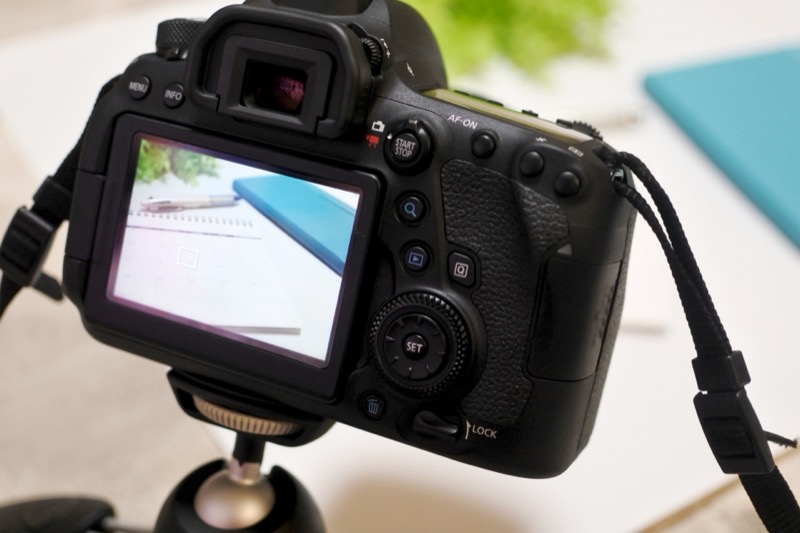
ヒストグラムはずっと見ていると疲れますし、画面を塞いで邪魔になることもあります。
そこで便利なのが「ハイライト警告(通称:チカチカ・Blinkies)」や「ゼブラ表示」です。
7-1. 撮影後の確認画面(再生時)
写真を再生したとき、白飛びしている部分が「黒く点滅(チカチカ)」する機能です。
ヒストグラムを見なくても、「あ、空が点滅している=飛んでいる」と直感的に分かります。
これが出たら、露出補正をマイナスにして撮り直せばOKです。
7-2. 撮影中のリアルタイム確認(ゼブラ機能)
ミラーレス一眼の多くには「ゼブラパターン」という動画由来の機能があります。
白飛びしそうな明るい部分に、シマウマのような斜線を表示して警告してくれます。
- ゼブラレベル100+:完全に白飛びする部分に表示。
- ゼブラレベル70:人間の肌の適正露出部分に表示(人物撮影で便利)。
風景撮影なら「100+」以上に設定しておき、空にゼブラが出なくなるギリギリの露出を狙えば、ヒストグラムを見なくても完璧なETTRが可能になります。
7-3. ヒストグラムの弱点を知る
ヒストグラムには致命的な弱点があります。
それは「画面のどこが明るいのか分からない(位置情報がない)」ことです。
左の山が高いとしても、それが「被写体の影」なのか「背景の岩」なのか、グラフだけでは区別がつきません。
第8章:ヒストグラムを超えて|ウェーブフォームとフォールスカラー
動画機能が強化された最新のミラーレス機では、ヒストグラムの上位互換とも言える強力な露出ツールが搭載され始めています。
写真撮影でも役立つので、もしカメラに搭載されていたら使ってみましょう。
8-1. ウェーブフォームモニター(波形表示)
ヒストグラムに「位置情報」を加えたグラフです。
横軸が「画面の左から右までの位置」に対応し、縦軸が「明るさ」を表します。
「画面の右側に写っている空が明るすぎる」といったことが、直感的に分かります。
ポートレートで「顔の明るさだけをチェックしたい」という時に、顔の位置の波形を見ればいいので非常に便利です。
8-2. フォールスカラー(偽色表示)
画面の明るさを「色(サーモグラフィ)」で塗り分けて表示する機能です。
例えば、「適正露出(18%グレー)の部分は緑色」「白飛び寸前は赤色」「黒つぶれ寸前は紫色」といった具合に、画面そのものが色付けされます。
「肌の部分がピンク色になるように露出を合わせる」といったプロレベルの運用が可能になります。
第9章:ヒストグラムに関するよくある質問(FAQ)全25問
Q1. ヒストグラムの山が真ん中にありません。失敗ですか?
A. いいえ、写っている被写体によります。
黒い画用紙を撮れば左に、白い画用紙を撮れば右に行きます。それが正常です。「意図しない偏り」かどうかが重要です。
Q2. 櫛(くし)状にギザギザしたヒストグラムになりました。
A. 「トーンジャンプ(階調の欠落)」です。
JPEG画像を無理やり加工したり、過度なコントラスト強調をすると発生します。なめらかなグラデーションが失われている状態です。
Q3. ISO感度を変えるとヒストグラムは動きますか?
A. はい、ISOを上げると明るくなるので、山は右へ動きます。
右へ動きますが、高感度ノイズの影響で山の形が少し崩れることもあります。
Q4. RAWデータとJPEGでヒストグラムは同じですか?
A. 厳密には違います。
カメラに表示されるヒストグラムは、RAWデータそのものではなく、「簡易現像されたプレビュー用JPEG」を解析したものです。そのため、ヒストグラムで「白飛びした!」と思っても、RAWデータを開くとギリギリ残っていることがよくあります。
Q5. 縦軸の「高さ」は気にする必要がありますか?
A. あまり気にしなくて良いです。
「その明るさの面積の広さ」を表しているだけです。山が高すぎて上切れていても、画質には問題ありません。重要なのは横軸(左右の位置)です。
Q6. コントラストが高いとどうなりますか?
A. 山の幅が広くなります。
暗い部分から明るい部分まで幅広く存在するため、グラフが左右に広がります。逆にコントラストが低いと、中央に狭くまとまります。
Q7. 「輝度」と「RGB」、初心者はどっちを見るべき?
A. 慣れるまでは「輝度」でOKです。
いきなり3色のグラフを見ると混乱します。まずは輝度で「全体の明るさ」と「白飛び・黒つぶれ」を管理できるようになりましょう。
Q8. 夜景で黒つぶれを防ぐには?
A. 無理に防ぐ必要はありません。
夜空は黒くて当然です。無理に左の壁から離そうとして明るく撮ると、夜空がグレーになり、ノイズだらけの締まりのない写真になります。
Q9. 太陽を入れたら確実に白飛びします。どうすれば?
A. 太陽本体の白飛びは許容しましょう。
太陽はエネルギーが強すぎるので、どんなカメラでも飛びます。太陽の「周りの空」まで飛んで真っ白にならないように管理するのがポイントです。
Q10. ヒストグラムが表示されません。
A. INFOボタン(またはDISPボタン)を何度か押してください。
表示項目の切り替えの中にあります。一部のエントリー機では、撮影後の再生画面でしか見られない場合もあります。
Q11. モニターの明るさを変えたらヒストグラムも変わりますか?
A. いいえ、変わりません。
これこそがヒストグラムを見る最大の理由です。データの事実は変わらないので、モニターが暗くてもグラフは正しい位置を示します。
Q12. 天の川撮影でのヒストグラムの目安は?
A. 「左から1/3〜1/4」あたりに山が来るのが理想です。
左の壁にくっついていると、星のデータがノイズに埋もれてしまいます。少し右に離すのがコツです。
Q13. 「ピクチャースタイル」を変えるとヒストグラムは変わりますか?
A. 変わります。
「風景」や「ビビッド」にするとコントラストが上がり、山が左右に広がります。JPEGプレビューを元にしているからです。
Q14. ポートレートで肌を綺麗に撮る目安は?
A. 右から1/3くらいの「明るいゾーン」に肌の山を持ってきます。
中央より少し右側を使うと、透明感のある明るい肌になります。
Q15. ヒストグラムが「二つ山(双峰)」になりました。
A. 明暗差が激しいシーン(明暗差のある被写体)です。
日向と日陰が混在している場合などによく起きます。
Q16. ビネット(周辺減光)はヒストグラムに影響しますか?
A. します。
四隅が暗くなると、その分「暗い画素」が増えるので、ヒストグラムの左側(シャドウ部)の山が少し高くなります。
Q17. カラーフィルターを使うとどうなりますか?
A. RGBそれぞれの山の位置がズレます。
NDフィルターなら、3色同時に左(暗い方)へ移動します。
Q18. 白飛び警告の閾値は変更できますか?
A. 機種によります。
一部のプロ機では「255」ではなく「250」など、少し手前から警告を出すようにカスタマイズできるものがあります。
Q19. Web用の写真でもヒストグラム管理は必要ですか?
A. 必要です。
スマホの画面は輝度が高いため、暗い写真でも綺麗に見えてしまいがちですが、プリントしたり別の環境で見ると真っ黒、ということを防げます。
Q20. ヒストグラムの更新速度が遅くてイライラします。
A. カメラの処理能力の限界です。
古い機種や、高画素機で処理が重い場合に起こりえます。
Q21. モノクロ写真でもRGBヒストグラムを見る意味はありますか?
A. ありません。輝度だけでOKです。
モノクロモードでは色情報がないため、RGBすべて同じ形になります。
Q22. 測光モード(スポット測光など)と関係ありますか?
A. 直接は関係ありません。
測光モードは「露出を決めるための計測範囲」を変えるもの。ヒストグラムは「結果として写った画像全体の分布」を表示するものです。スポット測光中も、ヒストグラムは画面全体の情報を表示します。
Q23. 動画撮影でもヒストグラムは使いますか?
A. 必須です。
特にLog撮影では、正しい露出(IRE値)で撮らないとノイズだらけになります。動画ではヒストグラムに加え「ウェーブフォーム」というさらに高度なグラフも使われます。
Q24. ヒストグラムを見ながら構図を決めるのが難しいです。
A. 慣れが必要です。
画面の隅に小さく表示させ、邪魔にならないように配置をカスタマイズしましょう。
Q25. 結局、ヒストグラムは常時表示すべきですか?
A. 常時表示を強く推奨します。
最初は邪魔に見えるかもしれませんが、これ無しで撮るのは「スピードメーターを見ずに高速道路を走る」ようなものです。慣れれば無意識にチェックできるようになります。
第10章:ヒストグラム関連用語集
- ダイナミックレンジ(Dynamic Range)
- カメラが記録できる「最も明るい点」から「最も暗い点」までの幅。広いほど、ヒストグラムの左右の壁にぶつかりにくくなる。
- ビット深度(Bit Depth)
- 1画素あたりの色の階調数。JPEGは8bit(256階調)、RAWは14bit(16384階調)。ビット数が多いほど、ヒストグラムの曲線が滑らかになる。
- ポスタリゼーション(Posterization)
- 階調飛び(トーンジャンプ)。ヒストグラムが櫛(くし)のように隙間だらけになる現象。滑らかな空などが等高線のように段々になってしまう。
- ハイキー(High Key)
- 意図的にヒストグラムを右(明るい側)に寄せた写真。明るく、ふんわりした印象になる。白飛びとは違う。
- ローキー(Low Key)
- 意図的にヒストグラムを左(暗い側)に寄せた写真。重厚で、クールな印象になる。黒つぶれとは違う。
- ガンマ補正(Gamma Correction)
- リニアな光の信号を、人間の目の特性に合わせて曲げる処理。ヒストグラムの形はこの補正後のものが表示されている。
- IRE(Institute of Radio Engineers)
- 動画における明るさの単位。真っ黒を0%、真っ白を100%として表す。ヒストグラムの横軸と同じ概念。
まとめ|「感情」を表現するために「データ」を知る
写真は感性の芸術ですが、その裏側はデジタルデータの塊です。
「明るさの正解」はあなたの心の中にしかありませんが、「データの事実」はヒストグラムの中にしかありません。
「この写真はアンダー気味で、重厚な雰囲気にしたい」
そう決めたとき、感覚だけで暗く撮ると黒つぶれして失敗します。
しかし、ヒストグラムを見て「左の壁ギリギリに山を寄せる」操作ができれば、黒つぶれを回避しながら、狙い通りの重厚な表現を確実に手に入れることができます。
データを支配する者は、表現を支配します。
ぜひ今日からINFOボタンを押し、液晶モニターにグラフという名の「相棒」を表示させてみてください。
最初はただの「ヤマ」にしか見えないかもしれません。
しかし、毎日見続けていれば、いつかその山の形が、目の前の「光の形」そのものに見えてくる日が必ず来ます。
それこそが、あなたが「光を読むフォトグラファー」へと進化した証なのです。


コメント