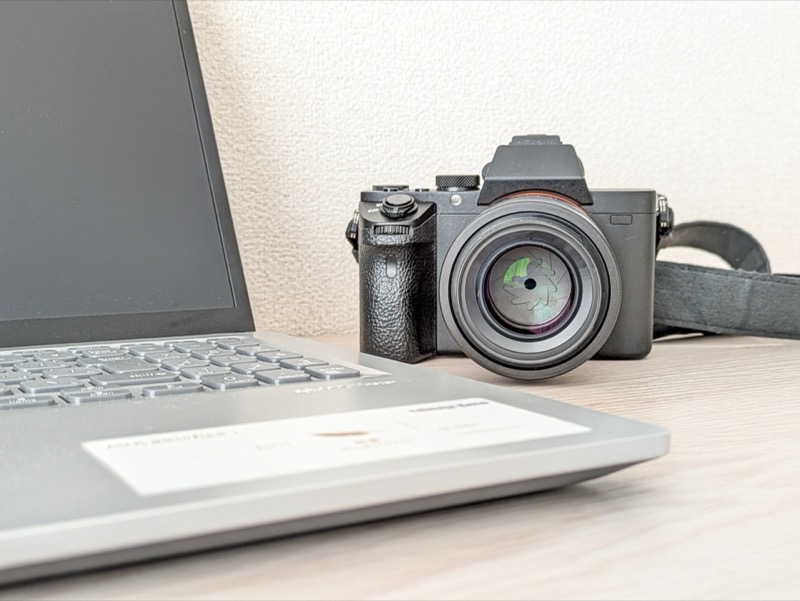
「せっかく一眼カメラを買ったのに、スマホの写真と変わらない気がする」
「撮った写真がなんとなく暗い、色がパッとしない」
その悩み、「写真編集(RAW現像)」で解決できます。
プロの写真家やSNSで見る美しい写真は、ほぼ100%編集されています。
編集は「加工」や「ズル」ではありません。
カメラが記録した光のデータを、自分の目で見た感動に近づけるための「現像」という工程です。
この記事では、星の数ほどある写真編集ソフトの中から、
「今、選ぶべきソフト」を以下の基準で厳選して解説します。
- プロの現場で使われているか(信頼性)
- 初心者でも挫折しないか(操作性)
- コストパフォーマンス(価格と価値)
サブスクリプション型のAdobeから、買い切りのLuminar、そして無料の純正ソフトまで。
それぞれの特徴と、あなたに最適な1本の選び方を、一切の感情論を排してスペックと機能で比較します。
\直感的に使える動画編集ソフト/


 ポチップ
ポチップ
1. 写真編集ソフトの選び方|サブスクか、買い切りか
ソフト選びで最初にぶつかる壁が「課金形態」です。
現在は以下の3つのタイプに分かれています。
| タイプ | 代表ソフト | 特徴 |
|---|---|---|
| サブスクリプション (月額制) |
Adobe Lightroom Capture One |
常に最新機能が使える。 初期費用が安い。 辞めると使えなくなる。 |
| 買い切り (永続ライセンス) |
Luminar Neo SILKYPIX |
一度払えばずっと使える。 初期費用が高い。 メジャーアプデは有料。 |
| 無料 (純正・OSS) |
NX Studio DPP RawTherapee |
追加コストゼロ。 機能や速度は有料に劣る。 サポートが弱い。 |
・これから本気で写真をやるなら:迷わず「Adobe フォトプラン」(月額1,180円〜)。
・月額課金がどうしても嫌なら:「Luminar Neo」または「SILKYPIX」。
・まずは無料で試したいなら:カメラメーカー純正ソフト(Canon DPPなど)。
「とりあえず無料」で始めるのは良い選択ですが、操作性や処理速度の悪さで「RAW現像=面倒くさい」と感じてしまうリスクがあります。
有料ソフトは、その「面倒くささ」をお金で解決し、作品作りを楽しくするためのツールだと考えてください。
写真編集の基本ワークフロー:5つのステップ
どのソフトを使う場合でも、基本の手順は同じです。
この流れを意識するだけで、作業効率が劇的に上がります。
Step 1:取り込み(インポート)
SDカードからPCへデータをコピーします。
「2026/05/01_GW旅行」のように、日付とイベント名でフォルダを作るのが鉄則です。
Step 2:選別(セレクト)
すべてを編集する必要はありません。
ピントが合っているか、構図が良いかをチェックし、星1〜5でレーティングします。
Step 3:全体調整(グローバル補正)
写真全体の明るさ(露出)、ホワイトバランス、コントラストを整えます。
8割の写真はここで完成します。
Step 4:部分補正(ローカル補正)
「空だけ青く」「顔だけ明るく」といった調整を行います。
ここで写真のクオリティが決まります。
Step 5:書き出し(エクスポート)
用途に合わせてJpegに変換します。
SNS用なら長辺2048px、印刷用なら元サイズなど、使い分けが重要です。
昔はPhotoshopも買い切り(数万円)でしたが、今はAdobeに限らず多くのソフトがサブスク化しています。
理由は2つあります。
1. AI技術の進化スピード:
AI機能は日々進化しており、月に一度ペースで新機能が追加されます。
買い切りだと「アップデートのたびに追加料金」になりますが、サブスクなら常に最新版が使い放題です。
2. クラウド連携:
PC、iPad、スマホで写真を同期するには、巨大なサーバーコストがかかります。
この維持費がサブスク料金に含まれていると考えれば、実はリーズナブルな仕組みなのです。
仕組みの違い:「カタログ型」と「ブラウザ型」
編集ソフトには、写真を管理する仕組みの違いがあります。
これを知らずに選ぶと、「写真が見つからない!」とパニックになります。
・カタログ型(Lightroomなど):
写真をソフト内の「データベース(カタログ)」に登録して管理します。
検索速度が爆速になり、数万枚の写真も一瞬で表示できますが、最初に「読み込み」という作業が必要です。
・ブラウザ型(Bridge、DPPなど):
PCのフォルダを直接見に行きます。
「読み込み」の手間がなく、撮ってすぐ編集できますが、枚数が増えると表示や検索が遅くなります。
プロは管理効率のために「カタログ型」を選ぶのが一般的です。
2. 業界標準:Adobe Creative Cloud(Lightroom + Photoshop)
写真編集の世界標準であり、プロアマ問わずシェアNo.1です。
「フォトプラン」を契約すると、写真管理に特化した「Lightroom Classic」と、高度な合成・レタッチができる「Photoshop」の両方が使えます。
Lightroom Classic(ライトルーム・クラシック)
写真の「管理」と「現像」を行う母艦ソフトです。
数万枚の写真をカタログ機能で高速に管理し、明るさや色を調整します。
・メリット1:圧倒的な情報の多さ
ユーザー数が桁違いなので、YouTubeで「Lightroom 使い方」と検索すれば、世界中のプロが無料でテクニックを公開しています。
困ったときに解決策がすぐ見つかるのは、マイナーなソフトにはない最大の利点です。
・メリット2:プリセットの豊富さ
プロの写真家が販売・配布している「プリセット(色味の設定ファイル)」が無数にあります。
憧れの写真家の色をワンクリックで再現し、そこから自分好みに微調整することで、現像スキルが飛躍的に向上します。
・メリット3:最強のAIノイズ除去
2023年に搭載された「AIノイズ除去」機能は、革命的でした。
ISO 12800で撮ったザラザラの写真が、まるでISO 100で撮ったかのようにツルツルになります。
これだけのために月額を払う価値があると言われるほどの神機能です。
・デメリット:
月額1,180円〜のサブスクリプションのみです。
「毎月お金がかかる」という心理的ハードルが唯一の欠点ですが、常に最新のAI機能が追加され続けるため、実はコスパは最強です。
Photoshop(フォトショップ)
写真「加工」の王様です。
Lightroomで現像した写真の、電線を消したり、肌をレタッチしたり、合成したりといった高度な編集に使います。
・レイヤー機能:
透明なフィルムを何枚も重ねるように、画像をパーツごとに分けて編集できます。
例えば、「空だけ明るく」「人物だけ肌を綺麗に」「ロゴを入れる」といった作業が自由自在です。
・生成AI(ジェネレーティブ塗りつぶし):
「ここに猫を追加して」と文字で打つだけで、AIが違和感なく猫を描き足してくれます。
写真の足りない背景を拡張したり、写り込んだ観光客を完全に消滅させたりできます。
これは魔法ではなく、Adobeの膨大なストックフォトから学習したAI技術の結晶です。
・Lightroom:写真全体の色や明るさを整える(現像)。大量の写真を扱う。
・Photoshop:写真の一部を加工・合成する(レタッチ)。1枚の写真を徹底的に作り込む。
3. AI時代の風雲児:Luminar Neo(ルミナー・ネオ)
Skylum社が開発した、AI技術を前面に押し出したソフトです。
「空を入れ替える(スカイリプレースメント)」「電線を一発で消す」「ポートレートの肌を綺麗にする」といった、従来Photoshopで数時間かかっていた作業を、AIがワンクリックで完了させます。
・特徴1:スカイリプレースメント(空の置き換え)
曇り空の写真を読み込み、AIに「ドラマチックな夕焼け」を選ばせるだけで、空が入れ替わります。
すごいのは、空の色に合わせて、地上の風景や水面の反射まで自動で色馴染みを調整してくれる点です。
Photoshopなら30分かかる作業が、3秒で終わります。
・特徴2:ポートレートボケAI
スマホのポートレートモードのように、一眼レフで撮ったかのような背景ボケを後から追加できます。
F11で撮ったパンフォーカスの写真も、F1.4で撮ったようなトロトロのボケ写真に変わります。
・特徴3:電線消去AI
風景写真の天敵「電線」を、ワンクリックで検出して消します。
複雑な背景でも、AIが自動で補完してくれるため、手作業でチマチマ消す苦行から解放されます。
・課金形態の注意点:
「買い切り版」と「サブスク版」があり、買い切り版は一見お得ですが、メジャーアップデート(例:Neo 2024→2025)のたびにアップグレード料金がかかります。
また、最新の「ジェネレーティブAI(生成AI)」機能を使うには、追加のチケット購入やサブスク契約が必要になるケースが増えています。
「一度買えば一生最新機能が使える」わけではない点に注意が必要です。
Luminarは強力すぎて、現実離れした合成写真が簡単に作れてしまいます。
「写真」としてのリアリティを失わないよう、AI機能は「隠し味」程度に使うのがセンスの良い使い方です。
4. 純国産の安心感:SILKYPIX(シルキーピックス)
市川ソフトラボラトリーが開発する、純国産のRAW現像ソフトです。
実は、FujifilmやPanasonicの純正現像ソフトのベースエンジンはこのSILKYPIXが使われています。
・特徴1:記憶色の再現
日本人の肌の透明感や、桜の淡いピンク色、新緑の鮮やかな緑色など、日本人が好む「記憶色」を忠実に再現します。
海外製ソフトだと肌色が少し黄色く濁ったり、緑が蛍光色っぽくなったりすることがありますが、SILKYPIXはそのあたりのチューニングが絶妙です。
・特徴2:合成機能の充実
多重露光、被写界深度合成、パノラマ合成など、LightroomではPhotoshopに行かないとできない高度な合成機能が、RAW現像ソフト単体で完結します。
「これ一本で全部終わらせたい」というユーザーには最適です。
・特徴3:RAWデータの真価を引き出す
独自のデモザイク処理(RAWデータを画像に変換する計算)により、解像感の高さはトップクラス。
微細な葉脈や動物の毛並みまで、カリッとシャープに描写します。
・課金形態:
基本的に「買い切り」です。
一度買えば追加費用なしで使い続けられます。
「サブスク嫌い」な日本の写真愛好家に根強い人気がありますが、最新版へのアップデートは有料です。
| Adobe | 世界標準。Youtubeで学びたい人、将来プロを目指す人向け。 |
| Luminar | AI時短。難しいことはAIにお任せで、映える写真を作りたい人向け。 |
| SILKYPIX | 純国産・買い切り。サブスクが嫌いで、緻密に色を作りたい職人気質向け。 |
5. まずはここから:メーカー純正ソフト(無料)
カメラメーカーが自社のカメラユーザーのために無料で提供しているソフトです。
カメラを買えば誰でもダウンロードできます。
1. Canon:Digital Photo Professional (DPP)
キヤノンユーザーなら絶対に使ってほしいのがこのDPPです。
最大の武器は「デジタルレンズオプティマイザ」という機能。
これは、キヤノンのレンズ設計データを元に、回折現象(小絞りボケ)や収差を完璧に補正し、「光学的に存在したはずの真の画質」を復元する技術です。
F16まで絞っても解像度が落ちない魔法のような機能で、他社ソフトでは絶対に真似できません。
2. Nikon:NX Studio
ニコンのカメラ設定「ピクチャーコントロール」をPC上で完全に再現できます。
「風景」「ポートレート」などの設定を、撮影後に自由に変更して試せます。
また、動画編集機能も統合されており、これ一本で写真も動画も管理できます。
カット編集やBGM追加、タイトル挿入などの基本機能が揃っているため、簡単な旅行Vlogならこれだけで作れてしまいます。
UI(画面デザイン)は直感的で、無料ソフトの中では最も使いやすい部類に入ります。
3. Sony:Imaging Edge Desktop
「Remote(テザー撮影)」「Viewer(閲覧)」「Edit(編集)」の3つのアプリに分かれています。
特に「ピクセルマルチシフト撮影」の合成処理など、特殊な機能は純正ソフトでしか正確に行えません。
α7R Vなどの高画素機で撮った4枚/16枚のRAWデータを合成し、2億4000万画素の超高解像度画像を生成する作業は、このソフトの独壇場です。
ソニー独自の「クリエイティブルック」の色味を後から適用できるのも強みです。
デメリット:動作が重い
一般的に、純正ソフトはAdobeなどの専用メーカー製に比べて動作が重く(遅く)、機能も限定的です。
特に高画素機のRAWデータを編集する際、スライダーを動かしてから画面に反映されるまでに一瞬のラグがあります。
1枚ずつ丁寧に現像するには良いですが、100枚の写真をセレクトして編集するにはストレスが溜まります。
RAWデータには、画像データそのものとは別に、メーカー独自の「色作り情報(メタデータ)」が含まれています。
この情報は企業秘密の部分が多く、社外のソフト(Adobeなど)はそれを完全に解読できません。
純正ソフトだけが、カメラ設計者の意図した色を完全に読み出せるのです。
6. 無料で高性能:オープンソースソフトウェア(OSS)
世界中の有志が開発しているフリーソフトです。
完全無料ですが、機能は有料ソフトに匹敵、あるいは凌駕する部分さえあります。
RawTherapee(ロウ・セラピー)
無料RAW現像ソフトの定番です。
有料ソフト顔負けの恐ろしく細かいパラメータ調整が可能です。
「デモザイク処理」のアルゴリズムだけでも数種類から選べるなど、光学オタクにはたまらない仕様ですが、初心者は見ているだけで頭痛がするレベルの専門用語が並びます。
しかし、使いこなせればLightroom以上の高画質を引き出せるポテンシャルを持っています。
Darktable(ダークテーブル)
Lightroomに近いインターフェース(操作画面)を持つフリーソフトです。
「モジュール」と呼ばれる機能を追加していく形式で、自分好みに機能をカスタマイズできます。
写真管理機能も充実しており、タグ付けやレーティングも可能です。
マスクを使った部分補正も強力で、無料でここまでできるのかと驚くレベルです。
GIMP(ギンプ):無料版Photoshop
ここまで紹介したRawTherapeeやDarktableは「現像ソフト(Lightroomの代わり)」ですが、GIMPは「画像編集ソフト(Photoshopの代わり)」です。
写真の不要なものを消したり、文字を入れたり、複数の写真を合成したりする作業に使います。
「現像は純正ソフトで、レタッチはGIMPで」という組み合わせなら、完全無料で高度な編集環境が手に入ります。
ただし、操作性はPhotoshopとかなり異なるため、慣れるまでは苦労するかもしれません。
・注意点:
サポート窓口はありません。
バグや不具合があっても自己解決できるPCリテラシーが必要です。
「とりあえず無料で高性能なのがいい」という軽い気持ちで手を出すと、インストールや設定の段階で挫折する可能性があります。
PCのトラブル解決を楽しめる人向けの選択肢です。
7. スマホ・タブレットで編集:モバイル時代の選択肢
PCを持たず、iPadやiPhoneだけで編集を完結させるスタイルも定着してきました。
Adobe Lightroom Mobile
PC版Lightroomのモバイル版です。
基本機能は無料で使えますが、マスク機能や修復ブラシなどの高度な機能は有料(プレミアム)になります。
PC版(フォトプラン)を契約していれば、すべての機能が使え、クラウド経由でPCと写真を同期できます。
・最強のワークフロー:
1. 出先でSDカードリーダーを使ってiPadに写真を取り込む。
2. 帰りのカフェや電車で、Lightroom Mobileでセレクト(選別)と簡単な色調整を済ませる。
3. 帰宅してPCを開くと、すでに編集済みの写真がクラウド経由で同期されている。
4. PCの大画面で最終仕上げをして書き出し。
この「場所を選ばない編集」こそが、Lightroomを使う最大のメリットです。
・プラン選びの注意点:20GB vs 1TB
Adobeフォトプランには「20GBプラン(通常)」と「1TBプラン」があります。
PCでの編集がメインなら、安い「20GBプラン」で十分です。
iPadやスマホメインで、すべての写真をクラウドに保存したい場合は「1TBプラン」が必要ですが、月額が倍近くになります。
おすすめは「20GBプラン」を選び、クラウド(同期)用には「今編集したい写真だけ」を入れる運用です。
編集が終わったらPCのHDDに移動させれば、クラウド容量を節約できます。
Capture One for iPad
プロ御用達ソフト「Capture One」のiPad版です。
テザー撮影(カメラと繋いで即転送)に強く、スタジオ撮影の現場でiPadで確認する用途に使われます。
Lightroomより高価ですが、色の再現性や肌のトーンの美しさに定評があります。
ただし、PC版とは別のサブスク契約が必要になるケースがあるため、コストは高めです。
8. 編集を快適にするPCスペック:カギはメモリとSSD
写真編集ソフトは「重い」です。
快適に動かすためには、一定のPCスペックが必要です。
2026年現在の推奨環境を整理します。
| パーツ | 最低ライン(動く) | 推奨ライン(快適) |
|---|---|---|
| CPU | Intel Core i5 / AMD Ryzen 5 Apple M1 |
Intel Core i7 / AMD Ryzen 7 Apple M2 Pro以上 |
| メモリ(RAM) | 16GB | 32GB以上 |
| ストレージ | SSD 512GB | SSD 1TB以上 (NVMe M.2推奨) |
| GPU | CPU内蔵 | NVIDIA GeForce RTX 4060等 (AIノイズ除去に必須) |
なぜメモリ32GB?
最近の高画素機(4000万画素〜)のRAWデータは巨大です。
Photoshopでレイヤーを数枚重ねると、メモリ16GBではすぐに溢れます。
「LightroomとPhotoshopとブラウザ」を同時に開くなら、32GBが今の標準です。
GPU(グラボ)の重要性
以前は写真編集にGPUはあまり関係ありませんでしたが、ここ数年で状況が変わりました。
Lightroomの「AIノイズ除去」などのAI機能は、GPUのパワーをフルに使います。
GPUが貧弱だと、ノイズ除去1枚に数分かかりますが、良いGPUなら数秒で終わります。
これからPCを買うなら、必ずNVIDIAのGeForce RTX 4060以上のGPUを搭載したモデルを選んでください。
・Mac(Appleシリコン):
電力効率が最強で、ノートPCでも発熱少なめでサクサク動きます。
ディスプレイの色が最初から綺麗なので、初心者には「MacBook Air」が最も失敗のない選択肢です。
・Windows(自作・BTO):
同じ予算ならMacより高性能なスペック(特にGPUとメモリ)が手に入ります。
GeForceなどの強力なGPUを積めるため、AI処理速度をとことん追求するならWindowsのデスクトップが最強です。
モニター:「正しい色」を見るための投資
どれだけ高性能なPCを使っても、画面(モニター)の色が狂っていたら意味がありません。
一般的な事務用モニターは、青っぽかったり、赤がくすんで見えたりします。
写真編集には、以下の条件を満たすモニターが必要です。
・sRGBカバー率100%:Webで表示される色の範囲をすべて表現できること。
・IPSパネル:斜めから見ても色が変化しないこと。
・キャリブレーション対応:経年劣化でズレる色を補正できること。
さらにこだわるなら、印刷用標準色である「AdobeRGB」に対応した広色域モニターが必要です。
sRGB(Web用)では表現できない、鮮やかな新緑の緑や、南国の海の青緑などは、AdobeRGBでないと見えません。
ただし、Webで公開するのがメインならsRGBモニターで十分です。
プロを目指すならEIZOの「ColorEdge」シリーズ(10万円〜)が鉄板ですが、
趣味ならBenQの「SWシリーズ」やASUSの「ProArtシリーズ」(5万円〜)でも十分な性能を持っています。
人間の目は、長時間モニターを見ていると色が分からなくなってきます(順応)。
特に夕方や夜中の編集は危険です。
1時間に1回は休憩し、遠くを見たり、白い紙を見たりして「目のホワイトバランス」をリセットしてください。
徹夜で編集した写真を翌朝見ると「色が変!」と絶望するのは、写真家あるあるです。
ストレージ戦略:データを守る「3-2-1の法則」
写真はデジタルデータです。HDDが壊れたら一瞬で消え去ります。
プロは以下の「3-2-1の法則」でデータを守っています。
3:データを3つ持つ(オリジナル + コピー1 + コピー2)
2:2種類の異なるメディアに保存する(PC内SSD + 外付けHDDなど)
1:1つは遠隔地に置く(クラウドストレージなど)
推奨構成例:
・作業用:PC内蔵の高速NVMe SSD(1TB〜)
・保存用:大容量の外付けHDD(4TB〜)×2台(ミラーリング)
・避難用:Amazon Photos(プライム会員なら容量無制限)
左手デバイス:作業効率を爆上げする秘密兵器
編集作業で一番疲れるのは「マウスの往復運動」です。
これを劇的に減らすのが「左手デバイス(編集コントローラー)」です。
・TourBox Elite:
ダイヤルやノブで、ブラシサイズや露出を直感的に操作できます。
「目は画面を見たまま、手元で調整する」というプロのスタイルが手に入ります。
・Loupedeck:
各ボタンに機能を割り当てられる、編集専用キーボードです。
写真の選別(レーティング)や現像パラメータ調整がゲームのようにサクサク進みます。
まとめ:まずは「無料体験」か「フォトプラン」
写真編集ソフトは、あなたの「写真人生」のパートナーです。
カメラ本体と同じくらい、写真の仕上がりを左右する重要な機材です。
💡 最後に:よくある質問(FAQ)
Q1. Jpeg撮影派ですが、RAW現像は必要ですか?
A. 必須ではありませんが、強くおすすめします。
Jpegはすでにカメラ内で現像されたデータなので、後から明るさを変えると画質が劣化します。
RAWなら画質を落とさずに大幅な修正が可能です。
「失敗写真を救済できる」のもRAWの強みです。
Q2. iPadだけで編集できますか?
A. 9割の作業は可能です。
現在のLightroom for iPadはPC版とほぼ同等の機能を持っています。
ただし、大量の写真の書き出しや管理、高度な合成(Photoshop連携)はまだPCの方が快適です。
「iPadで編集、PCで管理」のハイブリッド運用が最強です。
Q3. 安いPCでも動きますか?
A. 動きはしますが、おすすめしません。
特にAIノイズ除去などの最新機能は、スペック不足のPCだとフリーズしたり、1枚の処理に5分かかったりします。
快適な編集環境は「時間の節約」になります。
予算が限られるなら、最新のMacBook Air(M2/M3)がコスパ最強の選択肢です。
・迷ったらこれ:
Adobe フォトプラン(月額1,000円ちょっと)。
世界中のプロが使っていて、情報も多く、機能も最強。
結局最後はここに行き着く人が大半です。7日間の無料体験ができます。
・AIで楽をしたいなら:
Luminar Neo。
現像の手間を省いて、魔法のように映える写真を作りたい人へ。
・どうしても無料でやりたいなら:
カメラメーカー純正ソフト。
操作性は劣りますが、画質(色)は間違いなく本物です。
写真は「撮って終わり」ではありません。
家に帰って、PCの前で「あの時の光」を再現する時間もまた、写真の楽しさの一部です。
自分に合ったソフトを見つけて、写真の世界を広げてください。


コメント