「写真のレタッチって何をすればいいの?」「どこまで補正していいのかわからない」——レタッチとは撮影後の写真を調整・補正する作業の総称で、プロ・アマチュアを問わず写真の仕上げに不可欠なプロセスです。この記事では、レタッチの基本パラメータと調整順序、やりすぎを防ぐ数値基準を解説します。
・レタッチの基本7パラメータと調整の正しい順序
・「やりすぎ」を防ぐ各パラメータの推奨数値範囲
・ポートレート・風景・料理など被写体別のレタッチ設定例
・無料ソフト(RawTherapee)と有料ソフト(Lightroom)の具体的な操作手順
レタッチとは|RAW現像・画像編集との違いと目的
レタッチ・RAW現像・画像編集の定義と関係性
「レタッチ」「RAW現像」「画像編集」は混同されやすい用語ですが、それぞれ指す範囲が異なります。正しく理解することで、必要な作業とソフトの選択が明確になります。
| 用語 | 対象 | 作業内容 | 代表ソフト |
|---|---|---|---|
| RAW現像 | RAWデータ | 露出・WB・色調の調整 | Lightroom, RawTherapee |
| レタッチ | RAW/JPEG | 補正全般(現像+部分修正) | Lightroom, Photoshop |
| 画像編集 | JPEG/TIFF | 合成・不要物除去・テキスト | Photoshop, GIMP |
RAW現像はRAWデータを画像ファイルに変換する処理で、レタッチの一部です。レタッチはRAW現像を含む「写真の補正作業全般」を指し、露出・色味の調整から部分的な修正(肌のレタッチ・不要物除去等)までを含みます。画像編集はレイヤー合成やテキスト追加など、写真の「加工」に近い作業です。
初心者がまず覚えるべきはRAW現像の範囲のレタッチで、露出・WB・コントラスト・彩度・シャープネスの5項目の調整です。この5項目だけで写真の印象は大幅に変わり、撮って出し(カメラのJPEG)とは明確に異なる仕上がりが得られます。
注意点として、JPEGで撮影した写真もレタッチは可能ですが、調整幅がRAWの約1/3〜1/2に制限されます。露出を±1段以上変更するとトーンジャンプ(階調の段差)が発生し、画質が劣化します。レタッチを前提とするなら、撮影時にRAW形式で記録することが最も重要な準備です。
レタッチの目的:撮影意図の「再現」と「強調」
レタッチの目的は「現実を改変する」ことではなく、「撮影時に見た光景・感じた印象を写真に反映させる」ことです。カメラが記録したデータは撮影者の意図と必ずしも一致しないため、レタッチで補正する必要があります。
カメラの記録と人間の見え方が一致しない理由: 人間の目はダイナミックレンジ(明暗差の認識範囲)が約20段あるのに対し、カメラのセンサーは約12〜14段です。肉眼では暗部のディテールまで見えていたのに、写真では黒つぶれしている——このギャップをレタッチで埋めるのが「再現」です。また、夕焼けの赤さや桜のピンク色はAWBの補正で薄まることがあり、これを元の印象に戻すのも「再現」に該当します。
「強調」は撮影意図をさらに引き立てる調整です。風景の空の青さをHSLで+10〜+15強調する、ポートレートの肌を明るく+0.3段調整する、料理の暖色をWBで+200K強調するなどが該当します。「再現」と「強調」の境界線は撮影者の意図次第ですが、「元の光景に存在しなかった色や形を追加する」のは「加工」であり、レタッチの範囲を超えます。
注意点として、レタッチの「やりすぎ」は写真の信頼性を損ないます。SNSで彩度を極端に上げた空の写真や、肌を過度に平滑化したポートレートは「作り物感」が出て、見る人に違和感を与えます。「元の光景を知っている人が見て違和感がない範囲」がレタッチの適正範囲です。
レタッチに必要なソフトと環境
レタッチに使うソフトは目的と予算で選びます。初心者はまず無料ソフトで基本操作を習得し、必要に応じて有料ソフトに移行するのが効率的です。
| ソフト | 価格 | RAW現像 | 部分補正 | 初心者向け |
|---|---|---|---|---|
| RawTherapee | 無料 | ◎ | △ | ○ |
| Darktable | 無料 | ◎ | ○ | △ |
| Lightroom | 月額2,380円 | ◎ | ◎(AIマスク) | ◎ |
| SILKYPIX | 約22,000円(買切) | ◎ | ○ | ○ |
PCスペックの最低ラインは、CPU: Intel Core i5(第10世代以降)またはApple M1以降、RAM: 8GB以上(16GB推奨)、ストレージ: SSD 256GB以上です。モニターはsRGBカバー率99%以上のものを使用すると、色の判断が正確になります。
注意点として、スマートフォンのレタッチアプリ(Snapseed、Lightroom Mobile等)でも基本的な調整は可能ですが、画面サイズの制約で細部の確認が困難です。本格的なレタッチはPC環境を推奨します。
レタッチの基本7パラメータと調整順序
Step 1〜3: WB→露出→ハイライト/シャドウの順で全体を整える
レタッチには効率的な調整順序があります。順番を間違えると手戻りが発生するため、以下の7ステップを順番に進めます。最初の3ステップで写真全体の「土台」を整えます。
レタッチの7ステップ(この順序を守る):
① ホワイトバランス → ② 露出補正 → ③ ハイライト/シャドウ → ④ コントラスト/トーンカーブ → ⑤ 彩度 → ⑥ シャープネス/ノイズ低減 → ⑦ 部分補正
色の土台(①WB)→ 明るさの土台(②③)→ メリハリ(④)→ 色の仕上げ(⑤)→ ディテール(⑥)→ 局所修正(⑦)の順で進めると手戻りが最小になります。
Step 1: ホワイトバランス(WB)は色の土台です。WBが正しくないと後の色調整がすべてずれます。スポイトツールで写真内の無彩色(グレー)部分をクリックするか、色温度スライダーを調整して自然な白を再現します。RAWデータでは2000K〜50000Kの範囲で自由に変更でき、画質劣化はありません。
Step 2: 露出補正は写真全体の明るさを調整します。ヒストグラムを見ながら、右端(ハイライト)と左端(シャドウ)が切れない範囲で調整します。RAWデータなら±3段程度の調整が画質維持可能な範囲です。±2段以内が推奨で、それ以上の補正が必要な場合は撮影時の露出を見直すべきです。
Step 3: ハイライト/シャドウは明暗差の圧縮・拡張を行います。ハイライトを-30〜-50に下げると空の白飛びが復元され、シャドウを+20〜+40に上げると暗部のディテールが浮かび上がります。この2つのスライダーだけで、逆光や高コントラスト場面の写真が大幅に改善されます。
「ハイライト-100・シャドウ+100」は不自然な仕上がりの原因です。ハイライトとシャドウを極端に動かすと、明暗差がなくなり「フラットでのっぺりした」写真になります。推奨範囲はハイライト-50以内・シャドウ+50以内です。それでも明暗差が解消しない場合は、部分補正(マスク)で局所的に調整してください。
Step 4〜5: コントラスト→彩度でメリハリと色の仕上げ
Step 4: コントラスト/トーンカーブは写真のメリハリ(明暗の差)を調整します。コントラストスライダーは+5〜+20で適度なメリハリが加わり、-10〜-5で柔らかい印象になります。
トーンカーブはコントラストスライダーより精密な制御が可能です。S字カーブ(シャドウ側を下げ、ハイライト側を上げる)でコントラストが強まり、逆S字で弱まります。初心者はまずコントラストスライダーを使い、慣れてきたらトーンカーブに移行するのが学習効率の良い順序です。
| パラメータ | 自然な範囲 | やりすぎ注意 | 効果 |
|---|---|---|---|
| 露出補正 | ±1.0段 | ±2.0段超 | 全体の明るさ |
| ハイライト | -50〜0 | -80超 | 明部のディテール復元 |
| シャドウ | 0〜+50 | +70超 | 暗部のディテール復元 |
| コントラスト | +5〜+20 | +40超 | 明暗のメリハリ |
| 自然な彩度 | +10〜+20 | +35超 | 低彩度部分の色強調 |
| 彩度 | +5〜+10 | +25超 | 全体の色の濃さ |
| シャープネス量 | 40〜60 | 100超 | 輪郭の鮮明さ |
Step 5: 彩度は色の濃さを調整します。Lightroomには「彩度」と「自然な彩度」の2つのスライダーがあります。「自然な彩度」は彩度が低い色を優先的に引き上げ、すでに彩度が高い色(肌色等)を抑制する動作をするため、色が不自然にならずに全体の色味を豊かにできます。初心者は「自然な彩度」を+10〜+20に設定するのが安全です。「彩度」は全色を均一に強めるため、+10を超えると肌色が赤くなりすぎるなどの問題が出ます。
Step 6〜7: シャープネス/ノイズ→部分補正で仕上げ
Step 6: シャープネス/ノイズ低減はディテールの仕上げです。この2つは相反関係にあり、シャープネスを上げるとノイズも目立ち、ノイズ低減を強くするとディテールが失われます。
・ISO100〜400: ノイズ低減 0〜5。ほぼ不要
・ISO800: ノイズ低減 10〜15
・ISO1600: ノイズ低減 20〜30
・ISO3200: ノイズ低減 30〜50
・ISO6400以上: AIノイズ除去(Lightroom)を量50〜70で適用
シャープネスは全般的に量40〜60・半径1.0・ディテール25・マスク60が基本
シャープネスの「マスク」パラメータは重要です。Alt/Optionキーを押しながらマスクスライダーを動かすと、シャープネスが適用される範囲が白黒で表示されます。マスクを60程度に設定すると、エッジ(輪郭)部分のみにシャープネスが適用され、空やぼけ部分にはかからないため、ノイズの増幅を防げます。
Step 7: 部分補正は写真の特定部分だけを調整する作業です。Lightroomの「マスク」機能で、AIが自動認識する「被写体」「空」「背景」の選択や、ブラシ・グラデーションフィルターによる手動選択が可能です。空だけを-0.5段暗くして色を濃くする、人物の顔だけを+0.3段明るくするなど、全体調整では対応できない局所的な補正に使います。
注意点として、部分補正は「最後の仕上げ」であり、Step 1〜6の全体調整が先です。全体調整で解決できる問題を部分補正で対処しようとすると、不自然な境界線やトーンの不連続が発生します。
被写体別のレタッチ設定例
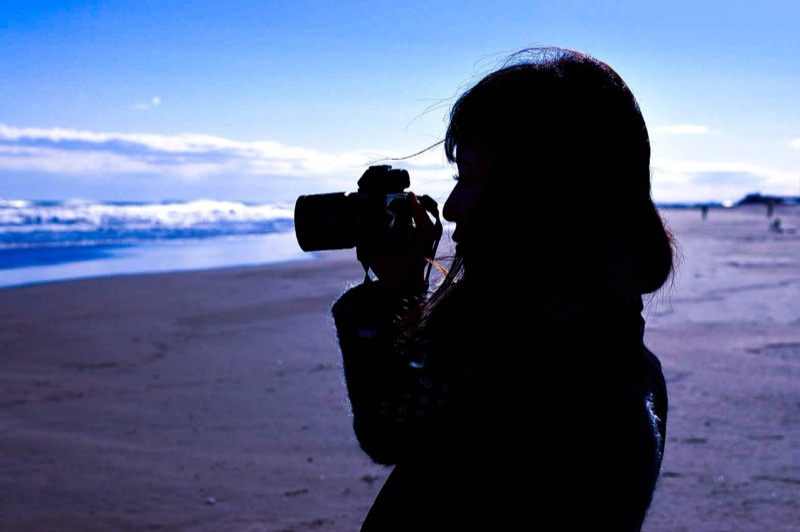
風景写真:空と地面の明暗差を圧縮して全体を鮮やかに
風景写真のレタッチで最も重要なのは「空と地面の明暗差の処理」です。晴天の風景では空が明るく地面が暗い状態(輝度差4〜6段)が一般的で、この差を圧縮して両方のディテールを保持します。
| パラメータ | 設定値 | 目的 |
|---|---|---|
| ハイライト | -30〜-50 | 空の白飛び復元 |
| シャドウ | +20〜+40 | 地面の暗部復元 |
| 自然な彩度 | +15〜+25 | 空の青・緑の強調 |
| かすみの除去 | +10〜+25 | 遠景のクリアさ向上 |
| HSL ブルー彩度 | +10〜+20 | 空の青色を鮮やかに |
「かすみの除去」スライダーは風景写真で特に効果的です。遠景の霞(大気中の水蒸気やチリによるコントラスト低下)を除去し、遠くの山や建物をクリアに描写します。+10〜+25の範囲が自然で、+30を超えると空の色が不自然に濃くなります。
部分補正として、空だけをマスク選択して露出-0.3〜-0.5段+彩度+10にすると、空の青さが引き立ちます。グラデーションフィルターを画面上部から中央に向けて適用し、上部だけ暗くする方法も定番です。
ポートレート:肌色の保持と目の輝きの強調
ポートレートのレタッチでは「肌色の自然さ」が最優先です。彩度やコントラストの調整で肌が赤くなったり黄色くなったりするのを避け、肌色を基準に他の色を調整します。
① WB: 肌色が自然に見える色温度に調整(5200〜5800K・色かぶり+3〜+8)
② 露出: 顔が適正〜やや明るめになる露出に(+0.3〜+0.5段)
③ ハイライト-20・シャドウ+20: 顔の明暗差を緩和
④ 自然な彩度+10: 控えめに。彩度は0〜+5(肌が赤くなるのを防ぐ)
⑤ 明瞭度-5〜-15: 肌を柔らかく。上げると肌の質感が硬くなる
⑥ 部分補正: 目にマスク→露出+0.2〜+0.3・明瞭度+10で目の輝きを強調
ポートレートで「明瞭度」をマイナスに設定すると、肌のコントラストが下がり柔らかい印象になります。-5〜-15の範囲が自然で、-20を超えると「のっぺりした」不自然な肌になります。逆に明瞭度をプラスにすると毛穴やシワが強調されるため、ポートレートでは避けてください。
注意点として、ポートレートの過度な肌修正(毛穴・シワの完全除去、肌の均一化)は「加工」であり、レタッチの範疇を超えます。自然な肌の質感を残しつつ、露出と色味を整えるのがレタッチの適正範囲です。
料理写真:暖色WBと彩度で食欲を引き出す
料理写真のレタッチでは「暖色」と「彩度」が鍵です。人間は暖色(オレンジ〜赤系)の食べ物に食欲を感じる傾向があり、WBをやや暖色に振ることで「おいしそう」な印象が強まります。
| パラメータ | 設定値 | 目的 |
|---|---|---|
| WB色温度 | 5500〜6000K | 暖色寄りで食欲増進 |
| 露出補正 | +0.3〜+0.7段 | 明るく清潔感のある印象 |
| コントラスト | +5〜+15 | 食材の質感を引き立て |
| 自然な彩度 | +10〜+20 | 食材の色を鮮やかに |
| HSL オレンジ彩度 | +10〜+15 | 肉・パン・ソースの色を強調 |
料理撮影では照明の色温度が影響するため、WBの調整が特に重要です。蛍光灯下ではグリーン被りが発生しやすく、色かぶり補正を+5〜+10(マゼンタ方向)に調整すると自然な食材の色に近づきます。白熱灯下ではオレンジが強すぎるため、WBを4000〜4500Kに下げて調整します。
注意点として、料理写真は「明るくクリーンな印象」が基本です。シャドウを沈めすぎると「暗い料理」に見え、食欲を損ないます。露出はやや明るめ(+0.3〜+0.7段)に設定し、影の部分もディテールが見えるようにシャドウを+10〜+20持ち上げます。
レタッチの実践ワークフロー|1枚30秒〜2分で仕上げる
プリセット(テンプレート)で効率化する方法
同じ撮影条件の写真群に対して毎回同じ調整を繰り返すのは非効率です。プリセット(Lightroomの「プリセット」、RawTherapeeの「処理プロファイル」)を活用すると、1クリックで基本調整が適用され、微調整だけで仕上がります。
プリセットの作り方は、まず1枚の写真を丁寧にレタッチし、その設定をプリセットとして保存します。Lightroomでは「プリセット」パネルの「+」ボタンから「プリセットを作成」を選択し、保存する項目を選びます。保存する項目は「WB」「基本補正」「トーンカーブ」「HSL」「シャープネス」「ノイズ低減」が基本です。「露出補正」は写真ごとに異なるため、プリセットに含めない方が汎用性が高くなります。
・風景用: ハイライト-40・シャドウ+30・自然な彩度+20・かすみの除去+15・シャープネス50
・ポートレート用: 露出+0.3・ハイライト-20・シャドウ+15・自然な彩度+10・明瞭度-10・シャープネス40
・料理用: WB 5800K・露出+0.5・コントラスト+10・自然な彩度+15・HSLオレンジ彩度+10
プリセットを適用した後の微調整は、露出補正とWBの2項目だけで済むことが多く、1枚あたり30秒〜1分で仕上がります。100枚の写真をプリセット+微調整で処理すると、約50分〜100分で完了します。
一括適用(同期)で同条件の写真を効率処理する
同じ場所・同じ時間帯・同じ光条件で撮影した写真群は、1枚の設定を他の写真に一括コピーできます。Lightroomでは「設定を同期」機能、RawTherapeeでは「処理プロファイルのコピー&ペースト」が該当します。
手順はLightroomの場合、①1枚目を丁寧にレタッチ→②ライブラリモードで同条件の写真を全選択→③「設定を同期」→④同期する項目を選択→⑤適用。これで選択した全写真に同じ設定が適用されます。その後、写真ごとに露出やWBの微調整を行えば完成です。
非破壊編集と設定の同期: Lightroomの非破壊編集では、元のRAWデータは一切変更されず、調整パラメータだけがXMPファイルに記録されます。「設定を同期」は調整パラメータのコピーであり、元データには影響しません。同期後に個別の写真の設定を変更しても他の写真には影響せず、いつでも元に戻せます。
注意点として、光条件が変化した写真(屋内→屋外に移動した場合等)には同一プリセットの一括適用が不適切です。光条件が異なるグループごとに分けてプリセットを適用してください。
書き出し設定:用途別の最適なファイル形式と解像度
レタッチが完了したら、用途に応じた形式と解像度で書き出します。書き出し設定を間違えると、画質の無駄な劣化やファイルサイズの肥大化が発生します。
| 用途 | 形式 | 品質 | 長辺px |
|---|---|---|---|
| SNS(Instagram) | JPEG | 85% | 1080 |
| SNS(X / Twitter) | JPEG | 90% | 4096 |
| ブログ・ウェブ | JPEG | 80〜85% | 1600〜2000 |
| 印刷(A4) | JPEG/TIFF | 100% | 元のまま |
| アーカイブ保存 | TIFF 16bit | — | 元のまま |
SNS投稿用はプラットフォーム側で再圧縮されるため、元の品質を100%にしてもアップロード後に劣化します。JPEG品質85〜90%で書き出せば十分で、ファイルサイズも軽くなりアップロード時間が短縮されます。
注意点として、カラースペースはSNS・ウェブ用は「sRGB」で書き出してください。Adobe RGBで書き出すとsRGB対応モニター(大半のスマホ・PC)では色が濁って表示されます。印刷用のみAdobe RGBで書き出します。
レタッチの「やりすぎ」を防ぐ3つのチェック方法
Before/After比較で客観的に確認する
レタッチ中は調整の積み重ねで目が慣れてしまい、「やりすぎ」に気づきにくくなります。客観的に判断するための最も確実な方法は「Before/After比較」です。
Lightroomではバックスラッシュ「\」キーを押すとBefore(レタッチ前)とAfter(レタッチ後)が瞬時に切り替わります。RawTherapeeでは「プレビュー前/後」ボタンで同様の比較が可能です。この切り替えで「明らかに色が濃すぎる」「コントラストが強すぎて不自然」と感じた場合は、直近の調整を50%に戻してください。
もう1つの方法は「時間を置いて見直す」ことです。レタッチ直後は自分の調整に肯定的になりがちですが、1時間〜翌日に見直すと「彩度を上げすぎた」「シャドウを持ち上げすぎてフラットになった」と気づくことがあります。重要な写真は一晩寝かせてから最終確認する習慣をつけてください。
① Before/Afterの切り替えで「別の写真に見える」→ 調整量が多すぎ。各パラメータを50%に戻す
② 空や肌の色が「塗り絵」のようにベタッとしている → 彩度の上げすぎ。自然な彩度+20以内に戻す
③ 写真全体が「フラット」で立体感がない → ハイライト/シャドウの調整が過剰。±50以内に収める
ヒストグラムで数値的に適正範囲を確認する
ヒストグラムはレタッチの「数値的な健全性」を確認できるツールです。感覚的な判断に加えて、ヒストグラムの形状をチェックすることで、客観的に適正範囲内に収まっているかを確認できます。
健全なヒストグラムの条件は3つです。第1に「左端(シャドウ)と右端(ハイライト)が切れていない(クリッピングがない)」こと。端が切れている部分はデータが失われており、復元できません。第2に「山が偏りすぎていない」こと。露出補正の過不足を示します。第3に「谷間(トーンの欠落)がない」こと。トーンジャンプが発生している兆候です。
Lightroomではヒストグラムの左上と右上の三角マークをクリックすると、クリッピング(白飛び・黒つぶれ)部分が赤/青のオーバーレイで表示されます。赤い部分は白飛び、青い部分は黒つぶれです。レタッチ後にこのオーバーレイが広範囲に表示される場合は、調整が過剰であるサインです。
注意点として、ローキー写真(意図的に暗い写真)やハイキー写真(意図的に明るい写真)では、ヒストグラムが片側に偏るのは正常です。「意図的な偏り」と「失敗による偏り」の区別は、撮影時の意図を振り返ることで判断します。
他者のフィードバックを得る方法
自分の目だけでは判断が難しい場合、他者のフィードバックを得ることが効果的です。SNSの写真コミュニティ、フォトコンテスト、写真教室などで客観的な評価を受けると、自分のレタッチ傾向(やりすぎ/不足)が明確になります。
具体的なフィードバックの得方として、同じ写真のレタッチ前後を並べてSNSに投稿し、「どちらが自然に見えるか」を問いかける方法があります。また、レタッチ前のRAWデータを写真仲間と共有し、それぞれのレタッチ結果を比較すると、自分の調整傾向が他者と比べてどの程度かがわかります。
注意点として、フィードバックを受ける際は「全体の印象」ではなく「具体的なパラメータ」について質問すると有益な回答が得られやすくなります。「この写真どう思いますか?」ではなく「彩度は上げすぎですか?」「空の色は自然に見えますか?」のように具体的に聞いてください。
まとめ|レタッチの基本ワークフローと「やりすぎない」基準
レタッチの7ステップと推奨数値の一覧
写真レタッチは「WB→露出→ハイライト/シャドウ→コントラスト→彩度→シャープネス→部分補正」の7ステップで進めます。以下に各ステップの推奨数値をまとめます。
- ① WB: スポイトでグレー部分を指定、または色温度5000〜6000Kの範囲で手動調整
- ② 露出補正: ±1.0段以内。ヒストグラムで白飛び・黒つぶれがないことを確認
- ③ ハイライト/シャドウ: ハイライト-50以内・シャドウ+50以内。極端な値はフラットになりすぎる
- ④ コントラスト: +5〜+20。トーンカーブのS字で精密に制御
- ⑤ 自然な彩度: +10〜+20。「彩度」は+10以内に抑える
- ⑥ シャープネス: 量40〜60・半径1.0・マスク60。ノイズ低減はISO別に調整
- ⑦ 部分補正: 空を-0.3〜-0.5段、人物の顔を+0.2〜+0.3段が目安
今日から始めるレタッチの最初の1枚
レタッチを今日から始めるための具体的な手順を示します。
- 手順1: RAWで撮影した写真を1枚選ぶ(なければJPEGでも可)
- 手順2: RawTherapee(無料)またはLightroomで写真を開く
- 手順3: WBのスポイトツールで写真内のグレー部分をクリック
- 手順4: 露出補正スライダーを動かし、ヒストグラムが中央付近に来る明るさに調整
- 手順5: 自然な彩度を+15にする
- 手順6: JPEG品質85%・sRGBで書き出す
WBスポイト → 露出調整 → 自然な彩度+15。この3操作だけで撮って出しJPEGとは明確に異なる仕上がりになります。まずはこの3つだけに集中し、1枚30秒で仕上げる感覚を身につけてください。慣れてきたらハイライト/シャドウ、コントラスト、シャープネスと触るパラメータを1つずつ増やしていくのが上達の最短ルートです。
レタッチの最大のコツは「やりすぎない」ことです。スライダーを大きく動かすほど写真が良くなるわけではなく、微調整の積み重ねが自然で完成度の高い仕上がりにつながります。迷ったら「これ以上は元に戻そう」と判断するくらいが、ちょうど良いバランスです。
コメント