「カメラを変えたのに、連写がすぐに止まる」
「4K動画を撮っていたら、途中で録画が停止した」
「PCへのデータ転送が遅すぎてイライラする」
その原因、カメラではなく「SDカード」かもしれません。
SDカードはただの保存容器ではありません。
カメラの性能を100%引き出せるかどうかを決める、重要なパーツです。
しかし、SDカードの表記は暗号のようで分かりにくいですよね。
「V30」「U3」「UHS-II」「Class10」……。
今回は、これらの意味を完全に解読し、あなたのカメラに最適な一枚を選ぶ方法を伝授します。
📍 この記事でわかること
- 速度クラス:V30, V60, V90の違いと動画撮影への影響
- 転送速度:UHS-IとUHS-IIの決定的な差(端子の数が違う!)
- 次世代規格:CFexpressカードが必要なカメラとは?
- 信頼性:プロが選ぶ「壊れにくい」メーカー
1. SDカードの表面に書いてある「暗号」を解読せよ
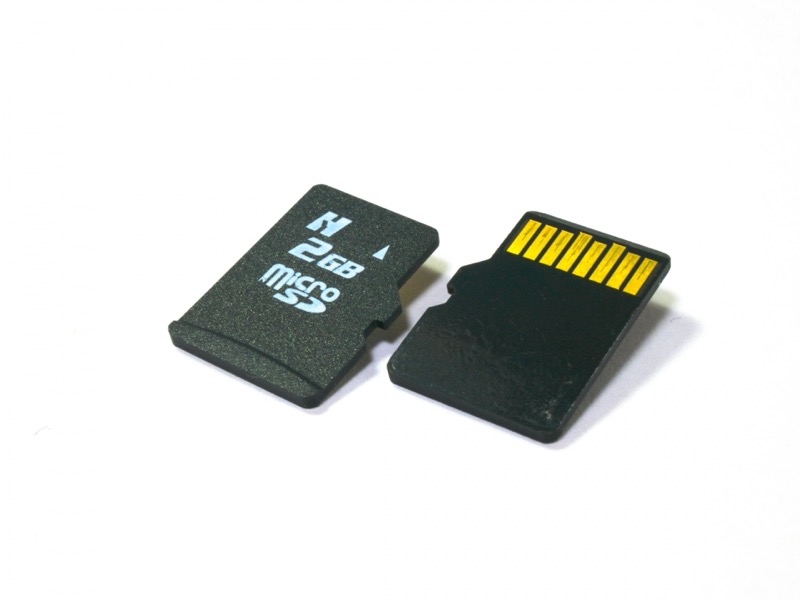
SDカードのラベルには情報が詰まっています。
見るべきポイントは3つだけです。
- 容量(GB): 64GBが今のスタンダード。
- バスインターフェース(UHS): 裏面の端子が1列か2列か。
「I」か「II」かで読み出し速度が3倍変わります。 - スピードクラス(Vクラス): 最低書き込み速度の保証。
動画を撮るなら一番重要です。
「SDHC」と「SDXC」の違いとは?
カードに小さく書いてあるこの文字。
実は「容量の規格」のことです。
- SDHC(High Capacity):4GB 〜 32GB
古い規格です。32GBまでしか認識できません。
古いカードリーダーだと、ここまでの対応しかない場合があります。 - SDXC(eXtended Capacity):64GB 〜 2TB
現在の主流です。
64GB以上のカードは全て「SDXC」になります。
これを使うには、カメラやPCが「SDXC対応」である必要があります(ここ10年の製品なら大丈夫です)。 - SDUC(Ultra Capacity):2TB 〜 128TB
未来の規格です。まだ売っていませんが、将来出てきます。
ケースにもこだわれ!
SDカードを買った時についてくる透明なプラスチックケース。
あれは捨てずに使いましょう。
静電気と水が大敵
SDカードの端子に静電気が飛ぶと、一発でデータが飛びます。
裸でポケットに入れたり、財布に入れたりするのは自殺行為です。
プロは、ペリカンケースのようなガッチリした「ハードケース」に何枚もまとめて収納します。
パッキンが付いていて水没しても大丈夫なものや、帯電防止スポンジが入っているものが安心です。
Amazonで1,000円くらいで買えます。
2. 容量選びの正解:64GB?128GB?それとも…
「大は小を兼ねる」と言いますが、SDカードに関しては少し考えが必要です。
写真メインなら「64GB」か「128GB」
最近のカメラ(2400万画素クラス)の場合、目安は以下の通りです。
| 容量 | 撮影可能枚数(RAW+JPEG) | おすすめシーン |
|---|---|---|
| 64GB | 約1,500枚 | 日帰りのスナップ、旅行。 1日撮るなら十分。 |
| 128GB | 約3,000枚 | 迷ったらこれ。 2泊3日の旅行でも交換不要。連写も安心。 |
| 256GB〜 | 約6,000枚〜 | プロの結婚式撮影や、ズボラでデータをPCに移さない人向け。 |
動画メインなら「128GB」が最低ライン
4K動画は容量を馬鹿食いします。
64GBだと、高画質4Kで「約50分」しか撮れません。
VlogやYoutube撮影をするなら、128GB(約100分)か256GB(約200分)を買わないと、すぐに「容量がいっぱいです」と怒られます。
これは逆に危険です。
もしそのカードが壊れたり紛失したりしたら、数ヶ月分、数万枚の写真が一瞬で消えます。
「卵を一つのカゴに盛るな」の教え通り、128GBを複数枚持っておくのが、リスク分散の基本です。
3. 偽物に注意!Amazonの闇と対策
SDカード、特にSanDiskなどの有名メーカー品は、市場に「偽物」が溢れかえっています。
見た目は本物そっくりですが、中身は低品質な廃材チップだったりします。
8GBを超えて書き込むと、前のデータが勝手に上書きされて消えていきます。
気付いた時にはデータが全滅しています。
🛡️ 対策ツール:H2testw / CrystalDiskMark
- CrystalDiskMark(クリスタルディスクマーク):
速度を測るソフト。
「最大170MB/s」と書いてあるのに「20MB/s」しか出ないなら、偽物か不良品です。 - H2testw(エイチツーテストダブリュー):
カードの全領域にデータを書き込んで、本当に128GBあるかをチェックする最強のソフト。
買った直後にこれでチェックするのが、唯一の自衛手段です。
「並行輸入品」の罠(保証がない!)
AmazonでSanDiskのカードを探すと、凄く安いものと、高いものが出てきます。
安いほうは「並行輸入品(海外パッケージ)」です。
高いほうは「国内正規品」です。
もし壊れても、「買った国の代理店(香港やアメリカ)」に自分で英語で問い合わせて送る必要があります。
実質、保証ゼロと同じです。
・国内正規品: 高いですが、「無期限保証」などがついています。
壊れても新品と交換してくれます。
データ復旧ソフト(RescuePRO)の無料クーポンがついているのも正規品だけの特典です。
結論:
仕事で使うなら絶対に「正規品」。
趣味で安く済ませたいなら「並行輸入品」でもいいですが、壊れたら捨てる覚悟で買いましょう。
4. 「UHS-I」と「UHS-II」どっちを買うべき?
結論から言うと、予算が許すなら絶対に「UHS-II」です。
ただし、カメラ側が対応している必要があります。
| 規格 | 端子の形状 | 最大転送速度(理論値) | おすすめユーザー |
|---|---|---|---|
| UHS-I | 1列 | 104 MB/s(実効90MB/s前後) | 写真中心のエントリー機ユーザー。 コスパ重視。 |
| UHS-II | 2列(端子が増えている) | 312 MB/s(実効280MB/s前後) | 高画素機、連写をする人。 PCへの取り込みを速くしたい人。 |
SDカードと一緒に、UHS-II対応のリーダー(SONY製やProGrade製など)も買いましょう。
3. 動画撮影の命綱「ビデオスピードクラス(Vクラス)」
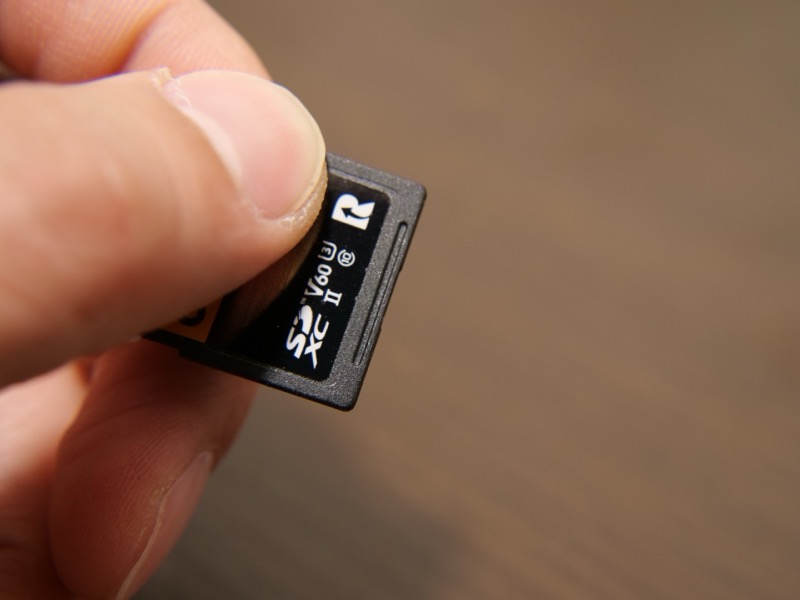
動画を撮る人にとって、最も重要なのが「V30」「V60」「V90」というマークです。
これは「最低転送速度」を保証するものです。
動画はデータが流れ続けるため、一瞬でも書き込みが遅れると「録画停止」になります。
- V30(最低30MB/s):Full HD / 4K(低ビットレート)
一般的なYouTuber動画ならこれで十分。
安価なSDカードのほとんどはこれ。 - V60(最低60MB/s):4K 60p / 高ビットレート4K
最近のミラーレス機(Sony α7IVなど)で高画質4Kを撮るなら必須。
コスパと性能のバランスが良い一番の狙い目。 - V90(最低90MB/s):8K / ALL-I(イントラ)撮影
最高画質で編集耐性の高い動画を撮るプロ向け。
値段が跳ね上がります(128GBで3万円〜)。
結論:迷ったら「V60」を買っておけば間違いないです。
将来4Kを撮りたくなっても対応できます。
ビットレートの罠:「Mbps」と「MB/s」は違う!
カメラの説明書を見ると「400Mbpsで記録」と書いてあったりします。
「えっ、V90(90MB/s)じゃ足りないじゃん!」と焦る人がいますが、単位が違います。
つまり、Mbps(メガビット毎秒)を8で割ると、MB/s(メガバイト毎秒)になります。
- 400 Mbps ÷ 8 = 50 MB/s
つまり、400Mbpsの動画を撮るには、最低でも50MB/sの書き込み速度が必要です。
V30(30MB/s)では足りませんが、V60(60MB/s)なら余裕で間に合う計算になります。
余裕を持つのが鉄則:
理論上はV60でOKでも、カードの劣化や断片化で速度が落ちることがあります。
ギリギリを攻めるより、ワンランク上のカードを買うのが「コマ落ち」を防ぐコツです。
4. 連写性能を決める「書き込み速度(Write Speed)」
SDカードには2つの速度があります。
「読み出し(Read)」と「書き込み(Write)」です。
撮影後のデータをパソコンに移す時間の短縮になります。
✍️ 書き込み(Write):連写の持続力
カメラの中で、撮影データをカードに記録する速度です。
こっちの方が100倍重要です。
これが遅いと、連写した後に「書き込み中ランプ」が点きっぱなしになり、その間シャッターが切れません。
(この待ち時間を「バッファ詰まり」と言います)
カードリーダーで損していませんか?
「高いUHS-IIカードを買ったのに、PCへの転送が遅い!」
その犯人は、1,000円くらいで買った安いカードリーダーかもしれません。
- USB 2.0(黒い端子): 最大40MB/sしか出ません。
どんなに速いカードを使っても、ここで頭打ちになります。論外です。 - USB 3.0 / 3.1 Gen1(青い端子): 最大500MB/sくらい。
UHS-IIの速度(300MB/s)をフルに引き出せます。最低でもこれを選んでください。
発熱問題:
高速なカードほど、転送中に猛烈な熱を持ちます。
プラスチック製の安いリーダーは排熱ができず、熱暴走して転送速度がガクンと落ちる(サーマルスロットリング)ことがあります。
ProGradeやSonyの純正リーダーは、金属ボディやヒートシンクを使って熱対策がされているため、最後まで爆速をキープできます。
選び方:
パッケージの裏面や小さい文字で「書き込み最大250MB/s」などと書いてあるものを選びましょう。
特に「UHS-II V90」クラスなら、書き込みも読み出しも爆速です。
5. 次世代の怪物「CFexpressカード」とは?
最近の高級ミラーレス(Nikon Z9, Canon R5, Sony α1など)は、SDカードではなく「CFexpress(シーエフ・エクスプレス)」という新しい規格を採用しています。
SDカードとは形も速度も次元が違います。
| タイプ | 形状・サイズ | 速度(理論値) | 採用メーカー |
|---|---|---|---|
| Type A | SDカードより少し小さい。 コンパクト。 |
約800 MB/s (SDの2倍以上) |
Sony専用 (α7IV, α7SIIIなど) |
| Type B | XQDカードと同じ大きさ。 少し分厚い。 |
約1700 MB/s (爆速) |
Nikon, Canon, Panasonic, Fujifilm (Z8, R5など多数) |
自分のカメラがどっちに対応しているか、必ずマニュアルを確認してください。
(※Sony機は「SDカードとCFexpress Type Aの両方が入るデュアルスロット」が多いです)
6. 信頼できるSDカードメーカー図鑑
安物はデータ消失のリスクがあります。
プロが現場で使っている「信頼できるブランド」だけを紹介します。
現在、カメラマンの間で最も人気があります。
「COBALT(コバルト)」シリーズは、書き込み速度が落ちないことで有名で、連写や動画撮影の鉄板です。
Amazonのセールで安くなるので、その時が買い時です。
「Extreme Pro(エクストリームプロ)」は、誰もが一度は見たことのある黒と赤のカード。
信頼性は抜群ですが、偽物が出回っているので、必ず「Amazon販売・発送」などの正規ルートで買いましょう。
普通のSDカードは3つのパーツを貼り合わせて作っていますが、これは「一体成型(モノリシック構造)」です。
だから、絶対に割れません。
- リブレス(溝なし): 普通のカードにある「端子の間の細いプラスチック(リブ)」を排除。
あれが折れてカメラ内部に詰まる事故をゼロにしました。 - スイッチレス: 誤ってLOCKしてしまう「書き込み禁止スイッチ」も物理的に排除。
トラブルの原因を根こそぎ潰した、まさにプロのためのカードです。 - 完全防水防塵(IP68): 水深5メートルに72時間沈めてもデータが生きています。
泥水に落としても、洗って乾かせば使えます。
🏅 端子の「金メッキ」の秘密
SDカードの裏面の端子がなぜ金色か知っていますか?
あれは本物の金(Gold)メッキです。
金は絶対に錆びない金属だからです。
しかし、安いカードはそのメッキが薄く、抜き差ししているうちに剥がれて、下の金属(銅など)が出てきて錆びます。
SonyやSanDiskの上位モデルは、この金メッキが分厚く、何万回の抜き差しにも耐えるように作られています。
動画クリエイター御用達。
熱暴走に強く、長時間の4K/8K録画でもコマ落ちしない安定感が売りです。
少し高いですが、データ保護のための保険料と思えば安いです。
7. データが消えた!その時の対処法
「間違ってフォーマットしてしまった」「カードが読み込めない」
そんな時、絶対にやってはいけないことがあります。
しかし、新しい写真を撮って上書きすると、古いデータは完全に消滅します。
トラブルが起きたら、すぐにカードを抜いてください。
復旧ソフトのすすめ
PCソフトを使えば、消してしまった写真を救出できる可能性があります。
- Disk Drill(ディスクドリル): Mac/Windows対応。使い方が簡単で、復元率も高い。
- RescuePRO(レスキュープロ): SanDiskの高級カードを買うと、無料ダウンロード権が付いてくることがあります。
8. 「削除」と「フォーマット」の違い
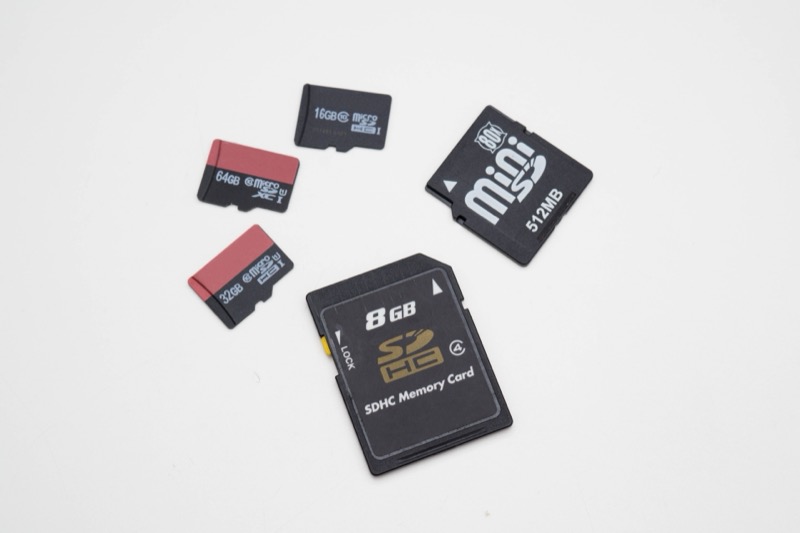
SDカードのデータを消す時、PC上で「ゴミ箱に入れる」作業をしていませんか?
それはカメラにとって良くない場合があります。
PCで削除するだけだと、ゴミデータが残って動作が不安定になることがあります。
撮影前には必ず、カメラ側でフォーマットする癖をつけましょう。
9. 「マイクロSDカード」をアダプタで使うのはアリ?
スマホ用の余ったマイクロSDカード(microSD)を、付属のアダプタに入れてカメラで使う。
これ、初心者がやりがちですが絶対にオススメしません。
- 接点が増える(カード⇔アダプタ⇔カメラ)ため、接触不良の確率が上がります。
- アダプタ自体の作りが安っぽく、中でカードがズレたり、抜けなくなったりする事故が多発しています。
- 書き込みエラーでデータが消える原因のNo.1はこれです。
緊急時以外は、必ず「フルサイズのSDカード」を使いましょう。
10. SDカードにも「寿命」がある
SDカードはずっと使えると思っていませんか?
実は消耗品です。
内部のフラッシュメモリには「書き込み回数の上限」があります。
突然エラーが出る前に買い替えるのが、一番のデータ保護です。
「最近、書き込みが遅くなった気がする」と感じたら、それは寿命のサインかもしれません。
11. よく見る「A1」「A2」って何?
MicroSDカードによく書いてある「A1」「A2」というロゴ。
これは「アプリケーションパフォーマンスクラス」の略です。
この「バラバラ読み書き」の速度を保証するのがAクラスです。
- A1: 普通のアプリなら十分。
- A2: 重いゲームやOSをインストールするなら必須。
📸 カメラには関係ない!
カメラの写真や動画は、大きなデータを順番に書き込む「シーケンシャルアクセス」です。
なので、カメラ用カードを選ぶ時は「A1/A2」の表記は完全に無視してOKです。
あくまで「Vクラス(V30/V60)」だけを見てください。
ベンチマークソフト「CrystalDiskMark」の見方
買ったカードが本物か、あるいはカードリーダーが遅くないか。
それを調べるのがベンチマークテストです。
数字がいっぱい並んでいますが、見るべき場所は1箇所だけです。
ここがパッケージの数値(例:Read 300MB/s, Write 250MB/s)に近ければ正常です。
下の段(RND 4K)は無視:
これは小さなファイルをバラバラに扱う速度です。
SDカードの構造上、ここが遅いのは当たり前(数MB/s)なので、気にする必要はありません。
12. プロが教える「高いカード」と「安いカード」の秘密
同じ128GBでも、3,000円のものと3万円のものがあります。
この価格差の正体は、中の「NANDフラッシュ(メモリ)」の質です。
- TLC(トリプルレベルセル):マンション暮らし
1つの部屋に3人住むイメージ。
安く大量に作れますが、書き込みが遅く、寿命も短いです。
普通の安いSDカードはこれです。 - pSLC(スードSLC):一戸建て
1つの部屋に1人だけ住む贅沢な使い方。
書き込み速度が爆速で、寿命もTLCの10倍以上あります。
ProGradeの「COBALT」やSonyの「TOUGH(Gシリーズ)」はこれを採用しているため、あんなに高いのです。
結論:
連写しまくる人や、絶対にデータを消したくないプロは、高くても「pSLC(高耐久)」を選びます。
13. 「デュアルスロット」の正しい使い分け
中級機以上のカメラには、SDカードを入れる場所が2つ(スロット1、スロット2)あります。
これをどう使うかで、リスク管理が変わります。
| 設定名 | 動作 | メリット・デメリット |
|---|---|---|
| 順次記録 (リレー記録) |
1枚目が一杯になったら、自動で2枚目に切り替わる。 | ⭕️ 長時間の動画撮影向け。 ❌ 1枚目がクラッシュしたらデータは消える。 |
| 同時記録 (バックアップ) |
2枚のカードに同じ写真を同時に書き込む。 | ⭕️ 最強のリスクヘッジ。片方が死んでも助かる。 ❌ 容量が2倍必要。 |
| 振り分け記録 (RAW+JPEG) |
スロット1にRAW、スロット2にJPEGを記録。 | ⭕️ PC作業(RAW)とスマホ転送(JPEG)を分けられる。 ❌ 完全なバックアップではない。 |
遅い方の速度に合わせて書き込みが行われます。
せっかくの高速カードが無駄になるので、デュアルスロットを使うなら「同じ速度のカードを2枚」揃えるのが鉄則です。
15. よくあるトラブル解決集(FAQ)
Q. カード側面の「LOCK」スイッチが折れた!
A. 接着剤やテープで直すのはNGです。
テープが剥がれてカメラの中で詰まると、修理費が数万円かかります。
データだけPCに吸い出して、そのカードは廃棄しましょう。
ちなみに、Sonyの「TOUGH」シリーズは、この壊れやすいスイッチを物理的に排除した設計になっています。
Q. MacとWindowsで共有できますか?
A. 「exFAT」なら大丈夫です。
SDXCカード(64GB以上)はデフォルトで「exFAT」という形式でフォーマットされています。
これはMacでもWindowsでも読み書きできます。
ただし、Macの「ディスクユーティリティ」で変な形式(APFSなど)にフォーマットしてしまうと、Windowsやカメラで読めなくなるので注意してください。
基本は「カメラでフォーマット」です。
Q. 「カードエラー」が出たけど、端子を掃除したら直る?
A. 接点復活剤を綿棒につけて拭くと直るかも。
端子(金色の部分)についた皮脂やサビが原因の場合があります。
昔ながらの「鉛筆の消しゴムでこする」という裏技もありますが、ゴムのカスが残ると接触不良が悪化するので、無水エタノールが一番安全です。
Q. 飛行機の手荷物検査(X線)は大丈夫?
A. SDカードは大丈夫です。
フィルム(ISO1600以上)はX線で感光してアウトですが、デジタルデータは影響を受けません。
安心して預け入れ荷物に入れてもOKですが、貴重品なので手荷物が無難です。
16. プロだけが知っている「カードの健康診断」
SDカードの寿命は見えません。
しかし、専用ソフトを使えば「あとどれくらい使えるか」が分かります。
専用ソフト(Refresh Pro)を使うと、カードの「残り寿命」を%で表示してくれます。
「寿命90%」なら安心ですが、「寿命10%」なら即交換。
突然死を防ぐ最強のツールです。
🧹 速度低下をリフレッシュ(サニタイズ)
使い込んだカードは、データのカスが溜まって速度が落ちます。
Refresh Proは、工場出荷時のクリーンな状態に「リセット」する機能(サニタイズ)も持っています。
半年に1回これやるだけで、新品の頃の爆速が蘇ります。
カメラ内での「物理フォーマット(低レベルフォーマット)」
Canonなどの一部のカメラには、通常のフォーマットとは別に「物理フォーマット」という項目があります。
- 通常フォーマット: 目次(管理領域)だけを消す。データの実態は残る。早いが、速度は戻らない。
- 物理フォーマット: 全領域に「0」を書き込んで完全に掃除する。時間はかかるが、速度低下が回復する。
「最近連写が詰まるな」と思ったら、一度試してみてください。
17. Nikonユーザーへの伝言(XQDカードからの移行)
Nikon D850やZ6/Z7を使っている人は、「XQDカード」を使っているかもしれません。
しかし、お店に行ってもXQDカードはもうほとんど売っていません。
どうすればいいのでしょうか?
XQDは高くて遅いので、今買うなら絶対にCFexpress Type Bがお得です。
(※ただし、純正のXQDリーダーはCFexpressを読めないことが多いので、リーダーも買い替えが必要です)
18. まとめ|メモリーカードは「投資」だ
- ✅ 動画を撮るなら「V60」以上
- ✅ 連写するなら「UHS-II」対応
- ✅ ブランドは「ProGrade」か「SanDisk」
- ✅ アダプタ経由はやめる
あるいは、チャック付きのカードケースなら「使ったら別のポケットに移す」ルールを作っています。
「どれが空で、どれが使用済みか」を一瞬で判断できるようにしましょう。
これがダブルフォーマット(誤消去)を防ぐ最後の砦です。
これで、あなたのカメラライフはより快適で安全なものになるはずです。
大切な思い出を守るために、信頼できる一枚を選んでください。






コメント