📷 この記事でわかること
・ミラーレスカメラの購入直後にやるべき初期設定7項目
・P→A→S→Mモードのステップアップ順序と各モードの使い分け
・F値・SS・ISOの「露出の三角形」を数値で理解する方法
・よくある失敗5パターンの原因と対策
\初心者でも美しい写真が撮れるカメラ/
キヤノン
¥79,000 (2026/06/24 14:50時点 | Amazon調べ)

 ポチップ
ポチップ
目次
購入直後にやるべき初期設定7項目
電源ON前に確認する3項目:SDカード・日時・言語
ミラーレスカメラを箱から出したら、撮影を始める前に以下の3項目を確認・設定します。この初期設定を省略すると、後から写真の管理や設定変更で困ることになります。⚙️ 購入直後の初期設定チェックリスト
SDカードは「カメラでフォーマット」することが重要です。PCでフォーマットしたSDカードは、カメラのファイルシステムと互換性の問題が生じる場合があります。カメラのメニューから「カードの初期化」を選んでフォーマットしてください。
画質設定は最初は「JPEG Fine」で十分です。RAW撮影はファイルサイズが約3〜5倍になり、現像ソフトの操作も必要なため、撮影の基本を習得してからRAWに切り替える方が学習効率が良くなります。
| 項目 | 設定内容 | 理由 |
|---|---|---|
| ① SDカード挿入+フォーマット | 128GB UHS-I V30以上 | カメラでフォーマットしないと書込みエラーのリスク |
| ② 日時設定 | 現在の日時を正確に | 写真のEXIFデータに記録される撮影日時の基準 |
| ③ 言語設定 | 日本語 | メニューの操作性 |
| ④ 画質設定 | JPEG Fine(最初はJPEGでOK) | RAWは慣れてから。JPEGで撮影の基本を学ぶ |
| ⑤ グリッド表示ON | 3×3分割線を表示 | 三分割構図の練習用 |
| ⑥ 電子水準器ON | 水平インジケーター表示 | 水平の傾きを±0.5°以内に保つ |
| ⑦ スマホ連携設定 | Wi-Fi/Bluetooth接続 | 写真のスマホ転送・SNS投稿用 |
⚠️ 初心者がやりがちな初期設定ミス
「RAW+JPEG」を最初から設定すると、128GBのSDカードでも約2,000枚しか保存できません。JPEGのみなら約12,000枚保存可能です。まずはJPEG Fineで撮影の基本を習得し、露出やWBを自分で調整したくなった段階でRAWに切り替えてください。
撮影前に覚えるべき4つの操作:AF・シャッター・ズーム・再生
ミラーレスカメラの操作は多岐にわたりますが、最初に覚えるべきは「AF(ピント合わせ)」「シャッターを切る」「ズーム操作」「撮影結果の確認(再生)」の4つだけです。📷 最初に覚える4つの操作
① AF(ピント合わせ): シャッターボタンを半押し→「ピピッ」と音が鳴ったらピントが合った合図
② シャッターを切る: 半押しからさらに深く全押し→「カシャッ」と撮影完了
③ ズーム: レンズのズームリングを回す。広角端(数字が小さい)→望遠端(数字が大きい)
④ 再生: 背面の▶ボタンで撮影した写真を確認。拡大(+ボタン)でピントを確認する習慣をつける
AFはカメラが自動でピントを合わせてくれる機能で、「シャッターボタン半押し→ピント合焦→全押しで撮影」が基本動作です。この「半押し→全押し」の2段階操作はすべてのカメラに共通する基本であり、最初の100枚はこの動作に慣れることに集中してください。
再生時に「拡大」して確認する習慣は重要です。背面モニターの通常表示では写真が小さく、ピントが合っているかどうかがわかりません。拡大して被写体の目や輪郭を確認し、ピントが外れていたらもう1枚撮り直す——この「撮影→確認→撮り直し」のサイクルが上達の基本です。
撮影モードのステップアップ|P→A→S→Mの順で学ぶ
Step 1: Pモード(プログラムオート)で撮影に慣れる
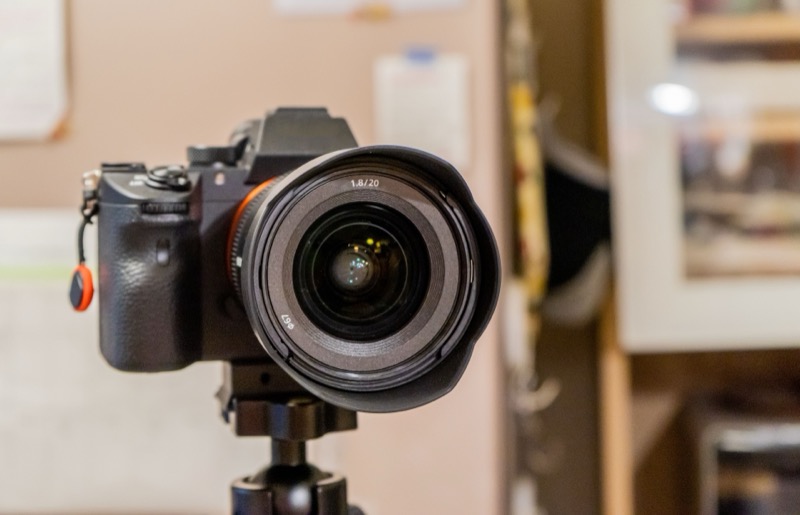
Pモードはカメラがすべて(F値・SS・ISO)を自動決定するモードです。撮影者は「構図を決めてシャッターを切る」ことだけに集中できるため、カメラを初めて触る段階に最適です。⚙️ 撮影モード ステップアップ表
Pモードでの練習ポイントは「構図の基本」を身につけることです。グリッド表示の交点(三分割法)に被写体を配置する、水平を保つ、画面の四隅に不要物がないか確認する——この3つを意識するだけで写真の完成度が上がります。
Pモードで100枚撮影したら「自分で制御したいパラメータ」が出てきます。「背景をもっとぼかしたい」→Aモードへ、「動きを止めたい/流したい」→Sモードへ進みます。
| ステップ | モード | 自分で決める | カメラが決める | 目安枚数 |
|---|---|---|---|---|
| Step 1 | P(プログラム) | 構図のみ | F値・SS・ISO | 最初の100枚 |
| Step 2 | A(絞り優先) | 構図+F値 | SS・ISO | 101〜500枚目 |
| Step 3 | S(SS優先) | 構図+SS | F値・ISO | 動く被写体を撮る時 |
| Step 4 | M(マニュアル) | F値+SS+ISO | なし | 夜景・スタジオ |
Step 2: Aモード(絞り優先)でボケをコントロールする
Aモードは撮影者がF値を設定し、SSとISOはカメラが自動決定するモードです。F値を変えることで「背景がぼける←→全体にピントが合う」を自在にコントロールできるようになります。🎓 F値とボケの関係
F値が小さい(F1.8〜F2.8): 穴が大きく開く→光が多く入る→被写界深度が浅い→背景が大きくぼける
F値が大きい(F8〜F11): 穴が小さく絞られる→光が少なくなる→被写界深度が深い→全体にピントが合う実践練習: 同じ被写体をF2.8→F5.6→F11で3枚撮り比べ、背景のボケ量の変化を体験してください。この「F値撮り比べ」がAモードの理解を最も速く深めます。
Aモードでの推奨初期設定は「F5.6・ISO Auto(上限6400)・AWB」です。F5.6はキットレンズのスウィートスポット付近で、全体的にシャープな描写が得られつつ、背景に適度なボケが出るバランスの良いF値です。ここから「もっとぼかしたい→F値を下げる」「もっとシャープにしたい→F値を上げる」と調整していきます。
Step 3: Sモード(SS優先)で動きの表現を学ぶ
Sモードは撮影者がシャッタースピード(SS)を設定し、F値とISOはカメラが自動決定するモードです。動く被写体を「止める」か「流す」かをSSで制御します。⚙️ SS別の被写体表現
Sモードは「動く被写体を撮る時」に使うモードです。日常のスナップや風景ではAモードの方が使いやすいため、Sモードは必要な場面でのみ切り替えて使います。
| SS | 効果 | 適した被写体 |
|---|---|---|
| 1/2000秒以上 | 完全に動きを凍結 | スポーツ・飛ぶ鳥・水しぶき |
| 1/500〜1/1000秒 | ほぼ凍結 | 走る子供・ペット・車 |
| 1/125〜1/250秒 | 標準(手ブレ防止) | 日常スナップ・ポートレート |
| 1/15〜1/60秒 | 動きがやや流れる | 流し撮り・室内(手ブレ注意) |
| 1秒以上 | 動きが軌跡になる | 滝の流れ・車のライト・星 |
「露出の三角形」を理解する|F値・SS・ISOの関係
3つのパラメータが相互に影響する仕組み
F値・SS・ISOの3つのパラメータは「露出の三角形」と呼ばれ、1つを変えると他の2つにも影響します。この関係を理解することがカメラ操作の核心です。🔍 なぜそうなる?仕組みを解説
「露出の三角形」の原理: 適正な明るさの写真を撮るには、一定量の光がセンサーに届く必要があります。光の量は「穴の大きさ(F値)」×「開いている時間(SS)」×「感度(ISO)」で決まります。例: F4・SS 1/250秒・ISO400で適正露出の場合——
・F値をF2.8に開ける(光が2倍に増える)→ SSを1/500秒に速くするか、ISOを200に下げる
・SSを1/125秒に遅くする(光が2倍に増える)→ F値をF5.6に絞るか、ISOを200に下げる
どの組み合わせでも「同じ明るさの写真」が撮れますが、ボケ量・動きの表現・ノイズ量が変わります。
Aモード(絞り優先)ではF値を変えると、カメラが自動でSSを調整して適正露出を維持します。F値を小さく(開放に)するとSSが速くなり、F値を大きく(絞り)するとSSが遅くなります。Sモード(SS優先)も同様で、SSを変えるとカメラがF値を自動調整します。
ISO感度は「最後の調整弁」です。F値とSSで決めきれない光量不足をISOで補います。ISOを上げるとノイズが増えるため、できるだけ低ISO(100〜400)で撮影し、光量が足りない場合のみISOを上げるのが基本方針です。
ISO Autoの設定方法と上限値の決め方
初心者はISO感度を「Auto」に設定し、上限値を適切に設定するのが最も実用的です。カメラがF値とSSで適正露出が得られない場合に、自動でISOを上げて補います。📷 ISO Auto 推奨設定
・上限値: APS-C機はISO6400、フルサイズ機はISO12800が推奨。これ以上はノイズが目立ち始める
・最低SS: 「1÷焦点距離」秒を目安に設定。50mmレンズなら1/50秒、200mmなら1/200秒
・設定場所: メニュー→撮影設定→ISO感度設定→ISO Auto上限+低速限界を設定
ISO Auto上限をISO6400に設定すると、それ以上にISOが上がることはなく、ノイズが許容範囲内に収まります。ただし、暗い場面ではISO6400でもSSが足りず手ブレする場合があります。その場合はF値を開放にする、手ブレ補正をONにする、三脚を使うなどの別の対策が必要です。
よくある失敗5パターンと対策
失敗1〜3:ピンボケ・手ブレ・露出ミスの原因と解決策
初心者の写真で最も多い失敗は「ピンボケ」「手ブレ」「露出ミス(暗すぎ/明るすぎ)」の3つです。これらは設定の見直しで解決できます。⚙️ よくある失敗と対策
ピンボケの最も多い原因は「ワイドエリアAF」でカメラが背景にピントを合わせてしまうケースです。AF-S(シングルAF)+中央1点AF(またはフレキシブルスポット)に設定し、被写体の目や中心にAFポイントを合わせてからシャッターを半押しします。
手ブレは「SS 1/焦点距離秒」のルールで防止できます。キットレンズの50mm端(換算75mm)ならSS 1/80秒以上、18mm端(換算27mm)ならSS 1/30秒以上が手ブレの目安です。手ブレ補正付きレンズなら、この目安より3〜4段遅いSSでも撮影可能です。
| 失敗 | 原因 | 対策 |
|---|---|---|
| ① ピンボケ | AFが意図しない場所に合焦 | AF-S+中央1点AFに設定。被写体にAFポイントを合わせて半押し |
| ② 手ブレ | SSが遅すぎる | SS 1/焦点距離秒以上を確保。手ブレ補正ON。ISO Autoで感度を上げる |
| ③ 暗すぎる | 白い被写体でカメラが露出を下げた | 露出補正+0.7〜+1.5段。ヒストグラムで確認 |
| ④ 白飛び | 明るすぎて空や白い部分が真っ白に | 露出補正-0.5〜-1.0段。ハイライト警告表示をON |
| ⑤ 色が変 | WBの自動補正が不正確 | WBを太陽光/曇天に手動設定。RAW撮影なら後から変更可 |
⚠️ 手ブレと被写体ブレの見分け方
手ブレ: 写真全体が同じ方向にぶれている。カメラが動いた証拠。→ SSを速くする/手ブレ補正ON
被写体ブレ: 被写体だけがぶれ、背景はシャープ。被写体が動いた証拠。→ SSを速くする(1/500秒以上)
両方が同時に発生していることもあります。拡大表示で背景のシャープさを確認して判断してください。
失敗4〜5:色が変・構図が不安定の原因と解決策
「色が変」(全体が青い・オレンジすぎる)はWB(ホワイトバランス)の問題です。AWB(オートWB)は多くの場面で正確ですが、蛍光灯下のグリーン被り、白熱灯下のオレンジ被り、ミックス光(複数の光源が混在)では補正が不正確になります。 WBの手動設定として「太陽光(5200K)」を基準にすると、多くのシーンで自然な色再現が得られます。室内照明が気になる場合は「蛍光灯」「電球」プリセットに切り替えます。RAW撮影であればWBは後からPCで自由に変更できるため、色の失敗を最も確実に防ぐ方法はRAW撮影です。 「構図が不安定」(水平が傾く・主題が不明確)はグリッド表示と電子水準器の活用で改善します。三分割法のグリッド交点に被写体を配置し、電子水準器で水平を±0.5°以内に保つ——この2つを意識するだけで構図の安定感が大幅に向上します。被写体認識AFの活用|瞳AF・動物AF・乗り物AFの設定
被写体認識AFの種類と対応カメラ
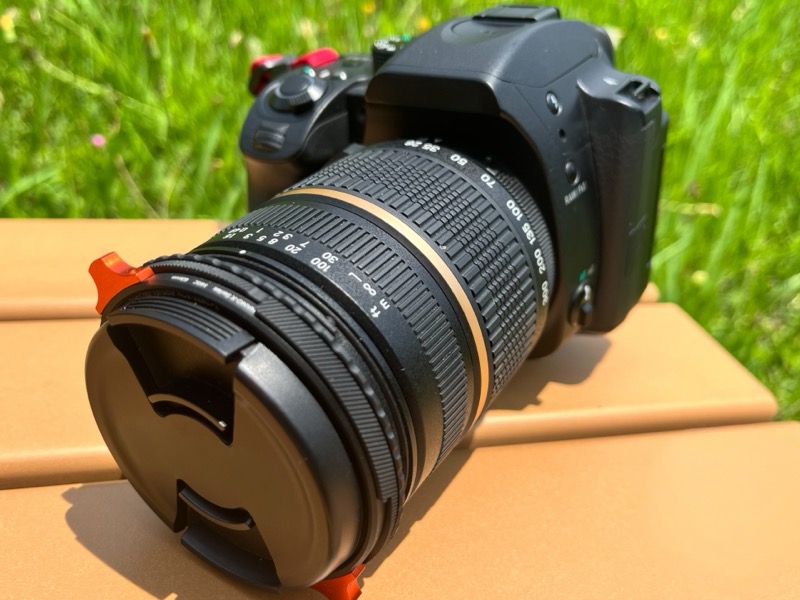
2026年のミラーレスカメラの大半は「被写体認識AF」を搭載しており、人物の瞳・動物・車・飛行機などをカメラが自動認識してピントを追い続けます。初心者が最も恩恵を受ける機能であり、「ピンボケ」の確率を大幅に下げます。⚙️ 主要カメラの被写体認識AF対応表
被写体認識AFの基本設定は「AF-C(コンティニュアスAF)+ワイドエリアAF+被写体認識ON」です。この設定にすると、カメラが画面内の被写体を自動認識し、半押しからシャッターを切るまでピントを追従させ続けます。人物撮影では瞳を自動追尾するため、従来の「中央1点AF→フォーカスロック」の操作が不要になります。
| カメラ | 人物 | 動物 | 乗り物 |
|---|---|---|---|
| ニコン Z50II | 瞳・顔・頭・上半身 | 犬・猫・鳥 | 車・バイク・自転車・列車・飛行機 |
| キヤノン EOS R50 | 瞳・顔・頭・胴体 | 犬・猫・鳥 | 車・バイク・鉄道・飛行機 |
| ソニー ZV-E10II | 瞳・顔 | 動物・鳥・昆虫 | 車・列車 |
| 富士フイルム X-M5 | 瞳・顔 | 動物・鳥 | 車・バイク・自転車・飛行機・電車 |
📷 被写体認識AF の推奨設定
・AFモード: AF-C(コンティニュアス)。被写体の動きにピントが追従し続ける
・AFエリア: ワイドエリアまたはオートエリア。カメラが被写体を自動選択
・被写体認識: ON。撮影対象に応じて「人物」「動物」「乗り物」を選択
・瞳AF: ON。人物撮影時に瞳を自動検出してピントを合わせる
注意点として、被写体認識AFは「認識できる被写体」にのみ有効です。花・食べ物・風景など、認識対象外の被写体にはAFポイントの手動指定(フレキシブルスポット等)が必要です。また、被写体認識AFは計算負荷が高いため、バッテリー消費が通常AFより約10〜15%増加します。
1ヶ月で上達する練習メニュー
週別の練習テーマと撮影枚数の目安
ミラーレスカメラを購入後1ヶ月で基本操作をマスターするための練習メニューを、週別に整理します。⚙️ 1ヶ月練習メニュー
1ヶ月で合計500枚の撮影を目標にします。「多く撮って多く振り返る」ことが上達の最短ルートです。撮影後はPCやスマホで写真を見返し、「良かった写真」と「失敗した写真」をそれぞれ3枚ずつ選びます。良かった写真からは「何が良かったか」、失敗写真からは「何が原因か」を分析し、次の撮影に活かします。
| 週 | テーマ | モード | 目標枚数 |
|---|---|---|---|
| 1週目 | 構図の基本(三分割法・水平) | P | 100枚 |
| 2週目 | F値とボケ(撮り比べ) | A | 150枚 |
| 3週目 | 露出補正と光の方向 | A | 150枚 |
| 4週目 | 被写体認識AF+RAW撮影お試し | A | 100枚 |
まとめ|ミラーレス初心者が今日から始める設定と操作
最初の1枚の設定と上達のロードマップ
ミラーレスカメラの操作は段階的に覚えていけば、1ヶ月で基本を習得できます。以下に要点を整理します。- 購入直後: SDカードフォーマット→日時設定→JPEG Fine→グリッドON→水準器ON→スマホ連携
- 最初の設定: Pモード・ISO Auto(上限6400)・AWB・AF-S中央1点・手ブレ補正ON
- Step 1(1週目): Pモードで構図の基本を練習。三分割法と水平に集中
- Step 2(2週目): Aモードに移行。F値を変えてボケの変化を体験
- Step 3(3週目): 露出補正を使い始める。光の方向(順光・逆光)を意識
- Step 4(4週目): 被写体認識AF(AF-C+瞳AF)を活用。RAW撮影を試す
- 1ヶ月後: Aモードでの撮影が自然にできるようになり、「次に何を学ぶべきか」が自分でわかる段階に到達
📷 今日から始める最初の1枚の設定
Pモード・ISO Auto・AWB・グリッドON・水準器ON。この設定でシャッターを切ってください。構図はグリッドの交点に被写体を置く。水準器で水平を取る。撮ったら拡大してピントを確認する。——この3ステップだけで、スマートフォンとは明確に異なる「カメラで撮った写真」が手に入ります。


コメント