📷 この記事でわかること
・SDカードフォーマットの正しいやり方(カメラ本体・PC・専用ツール)
・FAT32・exFAT・NTFSの違いと選び方の基準
・フォーマットで「データが消える」仕組みの物理的な解説
・撮影トラブルを防ぐフォーマットの頻度とタイミング
\高速転送が可能な便利なカードリーダー/

Anker
¥990 (2026/09/16 22:52時点 | Amazon調べ)

 ポチップ
ポチップ
目次
SDカードフォーマットとは?やり方の前に理解すべきファイルシステムの仕組み
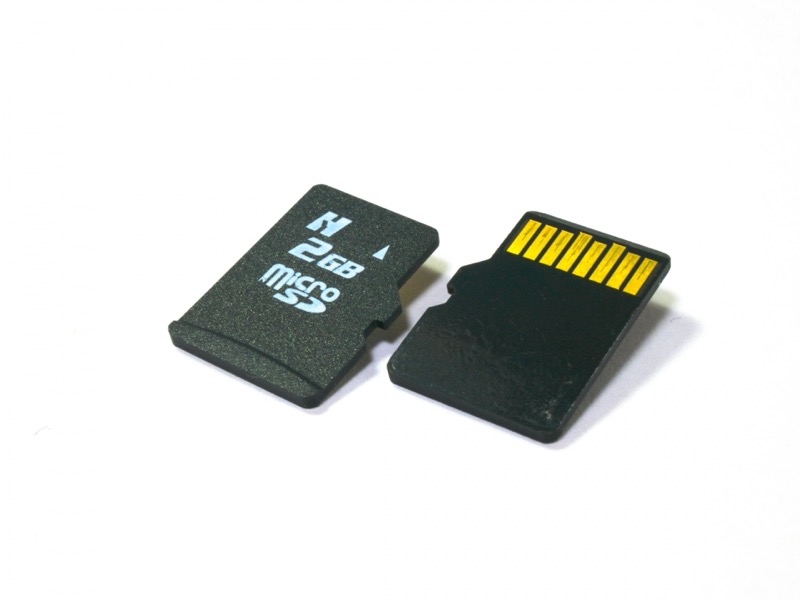 SDカードのフォーマットやり方を正しく実行するには、まず「フォーマットとは何をしているのか」を理解する必要があります。多くの人が「データを消す操作」と認識していますが、実際にはファイルシステムという論理構造を再構築する処理です。この仕組みを知っているかどうかで、トラブル発生率が大きく変わります。
フォーマットは「データ消去」ではなく「住所録の作り直し」である
SDカードのフォーマットで実際に行われるのは、ファイルアロケーションテーブル(FAT)の再構築です。FATとは、カード内のどのセクタにどのファイルが格納されているかを記録した「住所録」のようなものです。フォーマットはこの住所録を白紙に戻す処理であり、データ本体が記録されたNANDフラッシュメモリのセル自体を物理的に消去しているわけではありません。 32GBのSDカードの場合、約62,500個のクラスタ(1クラスタ=512KB)のアドレスがFATに記録されています。フォーマットではこの62,500個分のアドレス情報をリセットするだけなので、処理時間は通常5〜15秒で完了します。一方、全セクタをゼロで上書きする「物理フォーマット」は、UHS-I(最大104MB/s)のカードでも理論上5分以上かかります。通常のフォーマットが速い理由は、データ本体に触れていないからです。 注意点として、通常フォーマット後のデータはデータ復旧ソフトで取り出せる可能性があります。カードを譲渡・廃棄する場合は、通常フォーマットでは不十分です。SDカードが採用する3つのファイルシステム|FAT32・exFAT・NTFSの違い
SDカードで使われるファイルシステムは主に3種類あり、カードの容量で規格が決まっています。SD規格(〜2GB)はFAT16、SDHC規格(4〜32GB)はFAT32、SDXC規格(64GB〜2TB)はexFATが標準です。この対応はSD Association(SDA)が定めた仕様であり、カメラのファームウェアもこの規格に準拠してファイルを読み書きします。 FAT32は1ファイルの上限が4GBです。4K動画(ビットレート100Mbps)の場合、約5分20秒で4GBに達するため、FAT32では長時間の4K録画が物理的にできません。exFATは1ファイルの上限が理論上16EB(エクサバイト)であり、事実上の制限はありません。NTFSはWindows専用のファイルシステムで、カメラでの使用はほぼ全機種で非対応です。 カメラで使うSDカードにNTFSを選ぶのは典型的な失敗です。PCでNTFS形式にフォーマットしたカードをカメラに挿すと「カードが認識できません」エラーが表示されます。DCIMディレクトリ構造|カメラが要求するフォルダの正体
カメラでSDカードをフォーマットすると、自動的にDCIM(Digital Camera Images)フォルダが生成されます。DCIMフォルダの下には「100CANON」「100NIKON」「100MSDCF」のような3桁の番号+5文字のメーカー識別子で構成されるサブフォルダが作られます。この構造はDCF(Design rule for Camera File system)規格で定められており、異なるメーカーのカメラ間でも画像を読み取れるようにするための国際標準です。 DCFでは1フォルダあたりの画像ファイル上限が9,999枚と定められています。9,999枚を超えると自動的に「101XXXXX」フォルダが生成され、ファイル番号がリセットされます。また、MISCフォルダにはDPOF(Digital Print Order Format)の印刷指定情報が格納されます。 PCでフォーマットした場合、このDCIMフォルダは生成されません。カメラが起動時にDCIMフォルダを検出できないと、機種によっては「カードを初期化してください」というエラーが繰り返し表示されるか、カメラ側で自動生成を試みて余計な書き込みが発生します。🔍 なぜそうなる?仕組みを解説
カメラでフォーマットすると「FAT/exFATの再構築」+「DCIMディレクトリの生成」+「カメラ固有の管理ファイル書き込み」が一括で行われます。PCフォーマットはFATの再構築しか行わないため、カメラが必要とする論理構造が不足します。これが「SDカードのフォーマットはカメラ本体で」と言われる物理的な理由です。
カメラ本体でSDカードをフォーマットするやり方|メーカー別の操作手順
SDカードフォーマットのやり方として最も推奨されるのが、カメラ本体での初期化です。メーカーごとにメニューの名称や階層が異なりますが、基本的な流れは共通しています。ここではCanon・Nikon・Sony・FUJIFILM・Panasonicの5メーカーについて、メニュー階層と操作手順を具体的に解説します。Canon EOSシリーズのフォーマット手順|「カードの初期化」の場所
Canon EOSシリーズ(EOS R5 Mark II・EOS R6 III・EOS R50など)では、MENUボタン→「セットアップ」タブ(スパナアイコン)→「カードの初期化」で実行できます。デュアルスロット搭載機では、CFexpressスロットとSDスロットのどちらを初期化するか選択画面が表示されます。 Canonには「物理フォーマット」のチェックボックスが用意されています。通常フォーマットはFATの再構築のみで約5〜10秒、物理フォーマットは全セクタへのゼロ書き込みを伴うため、64GBのカードで約3〜5分かかります。カードの書き込み速度低下を感じたときは、物理フォーマットで全セクタをリセットするとパフォーマンスが回復する場合があります。 注意点として、Canon機は初期化前に「初期化するとカード上の全データが消去されます」という確認画面が出ますが、1回のOK操作で即実行されます。確認が2段階ではないため、誤操作に注意してください。Nikon Zシリーズのフォーマット手順|「カードの初期化」の2つのアクセス方法
Nikon Zシリーズ(Z8・Z6III・Z50IIなど)では、MENUボタン→「セットアップメニュー」(スパナアイコン)→「カードの初期化」で実行できます。Nikon機には2ボタンリセットという別のアクセス方法もあり、ゴミ箱ボタンと動画撮影ボタンを同時に2秒以上長押しすると、メニューを開かずにフォーマット画面に直接アクセスできます。 Nikonのフォーマットでは、CFexpressカードの場合に「クイックフォーマット」と「完全フォーマット」の2種類が選べます。SDカードの場合はクイックフォーマットのみです。処理時間はUHS-II対応の64GBカードで約3〜8秒です。 Nikon機固有の注意点として、カードスロットが2つある機種では、フォーマット対象のスロットを間違えやすい問題があります。フォーマット画面に表示されるスロット番号(Slot 1/Slot 2)と、カード容量の表示を必ず確認してから実行してください。Sony α・ZVシリーズのフォーマット手順|「管理ファイル修復」との違い
Sony αシリーズ(α7 IV・α7CR・α6700など)およびZVシリーズでは、MENU→「セットアップ」→「フォーマット」で実行できます。Sony機にはフォーマットとは別に「管理ファイル修復」という機能があり、これはDCIMフォルダ内の管理データベースのみを修復する処理です。フォーマットとは異なり、画像データは消去されません。 Sony機の場合、撮影中に「管理ファイルに空きがありません」エラーが出ることがあります。これはDCIMフォルダ内の画像管理データベース(拡張子.IDP)が破損した場合に発生します。この場合はフォーマットではなく「管理ファイル修復」で解決できるため、データを消さずに復旧が可能です。 注意点として、Sony機はフォーマット完了後に確認メッセージが表示されず、メニュー画面に自動で戻ります。フォーマットが完了したかどうかは、カード容量の表示が初期値に戻っているかで判断してください。⚙️ メーカー別フォーマット手順比較
| メーカー | メニュー階層 | 処理時間(64GB) | 物理フォーマット |
|---|---|---|---|
| Canon | セットアップ→カードの初期化 | 5〜10秒 | 対応 |
| Nikon | セットアップ→カードの初期化 | 3〜8秒 | CFexpressのみ |
| Sony | セットアップ→フォーマット | 3〜7秒 | 非対応 |
| FUJIFILM | ユーザー設定→フォーマット | 5〜10秒 | 非対応 |
| Panasonic | セットアップ→カード初期化 | 3〜8秒 | 非対応 |
PCでSDカードをフォーマットするやり方|Windows・Macそれぞれの手順
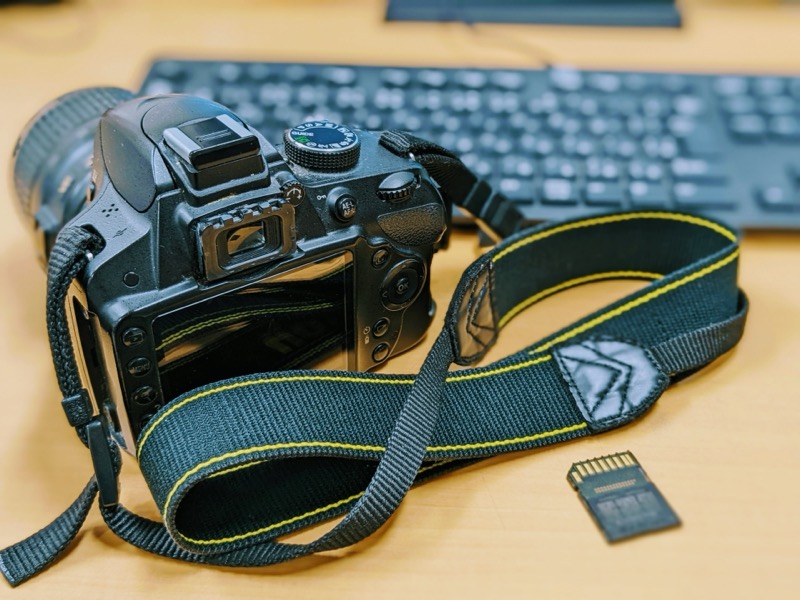 カメラ本体でのフォーマットが推奨ですが、カメラが故障している場合やカードのエラーでカメラが認識しない場合は、PCでのSDカードフォーマットが必要になります。ここではWindows・Mac・SD Card Formatterの3つのやり方を手順と注意点付きで解説します。
WindowsでSDカードをフォーマットする手順|「クイック」と「通常」の処理の違い
Windowsでのフォーマット手順は、SDカードをカードリーダー経由でPCに接続→「エクスプローラー」でSDカードのドライブを右クリック→「フォーマット」を選択、です。フォーマット画面では「ファイルシステム」「アロケーションユニットサイズ」「クイックフォーマット」の3項目を設定します。 ファイルシステムは、32GB以下のカードならFAT32、64GB以上ならexFATを選択します。アロケーションユニットサイズ(クラスタサイズ)は、FAT32なら32KB、exFATなら128KBが既定値で、変更する必要はありません。「クイックフォーマット」にチェックが入った状態ではFATの再構築のみが行われ、処理時間は1〜3秒です。チェックを外すと全セクタの読み取り検証が加わり、64GBのカードで20〜40分かかります。 注意点として、Windows 10/11のエクスプローラーでは32GB以下のカードに対してexFATが選択肢に表示されることがありますが、SDHC規格のカードをexFATでフォーマットするとカメラで認識できなくなる場合があります。容量に対応した正しいファイルシステムを選んでください。MacでSDカードをフォーマットする手順|ディスクユーティリティの設定
Macでのフォーマット手順は、SDカードを接続→「アプリケーション」→「ユーティリティ」→「ディスクユーティリティ」を起動→左サイドバーからSDカードを選択→「消去」ボタンをクリック、です。フォーマット画面では「名前」「フォーマット」「方式」の3項目を設定します。 フォーマットの選択肢で、32GB以下は「MS-DOS(FAT)」(=FAT32)、64GB以上は「ExFAT」を選びます。方式は「マスター・ブート・レコード(MBR)」を選択してください。「GUIDパーティションマップ」を選ぶと、カメラがカードを認識できない場合があります。MBRはSDカード規格が採用しているパーティションテーブル方式であり、カメラとの互換性を保証します。 注意点として、macOSのディスクユーティリティは「APFS」形式も選択できますが、APFSはApple独自のファイルシステムであり、カメラでは一切認識されません。誤ってAPFSでフォーマットした場合は、再度exFATまたはFAT32でフォーマットし直してください。SD Card Formatter(SD協会公式ツール)が最適解である理由
SD Association(SDA)が無料で提供している「SD Card Formatter」は、SDカード専用に設計されたフォーマットツールです。Windows版・Mac版が公開されており、SDAの公式サイトからダウンロードできます。このツールの最大の利点は、カードの容量を自動判別してSD/SDHC/SDXC規格に準拠したファイルシステムを自動選択する点です。 OS標準のフォーマットツールでは、ユーザーがファイルシステムを手動で選択する必要があり、誤選択のリスクがあります。SD Card Formatterは32GBカードには自動でFAT32、64GBカードには自動でexFATを適用するため、規格違反のフォーマットが物理的に発生しません。また、「上書きフォーマット」オプションを使うと全セクタにゼロを書き込むため、カード譲渡時のデータ消去にも対応します。 ただし、SD Card FormatterでフォーマットしてもDCIMディレクトリは生成されません。PCでフォーマットした後は、必ずカメラに挿入してカメラ側でもフォーマットするか、カメラが自動的にDCIM構造を生成するのを待つ必要があります。📖 用語チェック
アロケーションユニットサイズ(クラスタサイズ):ファイルシステムがデータを読み書きする最小単位。FAT32の既定値は32KB、exFATは128KB。クラスタサイズが大きいほど大容量ファイルの読み書きは速くなるが、小さなファイルでもクラスタ1個分の容量を消費するため、空き容量の無駄が生じやすい。カメラ用途では既定値のまま使うのが最適。
SDカードフォーマットのやり方で失敗しないファイルシステムの選び方
SDカードフォーマットのやり方で最も混乱しやすいのが、ファイルシステムの選択です。FAT32とexFATのどちらを選ぶかは「好み」ではなく、カードの容量とSD規格で物理的に決まっています。ここでは選択基準を数値で明確に示します。FAT32の1ファイル4GB制限が4K動画に与える影響|ビットレートから逆算する
FAT32の最大ファイルサイズは4GB(正確には4,294,967,295バイト=4GB−1バイト)です。この制限は、ファイルサイズをFATエントリ内で32ビット符号なし整数として記録しているために発生します。32ビットで表現できる最大値が2^32−1=4,294,967,295であり、これがFAT32の物理的な上限です。 4K動画のビットレートはカメラによって異なりますが、Canon EOS R5 Mark IIのC-Log3撮影時は約340Mbps、Sony α7 IVのXAVC S 4K撮影時は約200Mbpsです。200Mbpsの場合、1秒あたり25MBのデータが生成されるため、4GBに達するまでの時間は4,096MB÷25MB/s=約163秒(約2分43秒)です。340Mbpsなら約1分36秒で4GBに達します。 FAT32環境で4K動画を撮影すると、4GB到達時点でファイルが自動分割されます。分割自体は正常動作ですが、分割の瞬間にフレームが抜ける機種があること、編集時にファイル結合の手間が増えることが問題です。4K動画を撮影するなら、64GB以上のSDXCカード+exFATの組み合わせが必須です。exFATのクラスタサイズが書き込み速度に影響する仕組み
exFATの既定クラスタサイズは容量によって異なります。64〜256GBのカードでは128KB、512GB以上では256KBが標準です。クラスタサイズは「1回の読み書きで処理するデータブロックの大きさ」であり、この値が書き込み速度に影響します。 RAWファイル(1枚あたり25〜60MB)のような大きなファイルを連続書き込みする場合、128KBクラスタでは1ファイルあたり200〜470個のクラスタを確保する必要があります。クラスタ数が多いほどFATの更新回数が増え、オーバーヘッドが発生します。逆に、JPEG(1枚あたり5〜15MB)であれば39〜117個のクラスタで済むため、影響は軽微です。 ただし、カメラのバッファメモリ(書き込みキャッシュ)が十分に大きい最近の機種では、クラスタサイズの差が体感速度に与える影響は限定的です。SD Card Formatterの既定値で問題ありません。実はSDXCカードをFAT32でフォーマットしても動く|ただしリスクがある
64GB以上のSDXCカードは規格上exFATが指定されていますが、サードパーティのフォーマットツールを使えば物理的にFAT32でフォーマットすることは可能です。FAT32でフォーマットした64GBのSDXCカードは、多くのカメラで実際に認識され、撮影もできます。 しかしこれはSD規格違反の状態です。規格違反のカードを使用した場合、メーカーの保証対象外となります。また、FAT32では32GBを超えるパーティションをWindows標準ツールでは作成できないため、専用ツールが必要になります。さらに、カメラのファームウェアが想定していないファイルシステムで動作するため、ファイル管理データベースの不整合が発生するリスクがあります。 特にSDXCカードをFAT32で使う「メリット」として語られるのが、古い機器との互換性です。しかしこれはカードリーダーやPCの互換性であり、カメラでの使用にはメリットがありません。カメラ用途では規格通りexFATでフォーマットしてください。🎓 覚えておきたい法則
SDカードのファイルシステム選択は容量で自動的に決まる
・〜2GB(SD)→ FAT16
・4〜32GB(SDHC)→ FAT32(1ファイル上限4GB)
・64GB〜2TB(SDXC)→ exFAT(1ファイル上限なし)
この対応はSD Associationの規格で定められており、カメラのファームウェアはこの規格に準拠してファイルを読み書きします。規格外のファイルシステムを使うと、データ破損や認識エラーの原因になります。
SDカードフォーマットのやり方を間違えると起きるトラブル5つ
SDカードフォーマットのやり方を間違えると、撮影現場でデータ損失やカメラの動作不良が発生します。ここでは実際に報告されている5つのトラブルについて、原因のメカニズムと対処法を解説します。事前に知っておけば防げるものばかりです。「カードが異常です」エラー|NTFSフォーマットが原因の98%
カメラに「カードが異常です」「カードを初期化してください」と表示される場合、最も多い原因はPCでNTFS形式にフォーマットしたカードを挿入していることです。NTFSはWindowsのシステムドライブ用に設計されたファイルシステムであり、ジャーナリング機能やアクセス権管理など、カメラには不要な機能が含まれています。カメラのファームウェアはNTFSのパーサーを持っていないため、カード自体を認識できません。 対処法は、PCでカードをexFAT(64GB以上)またはFAT32(32GB以下)に再フォーマットし、その後カメラ本体で再度フォーマットすることです。2段階のフォーマットが必要な理由は、PC側でファイルシステムを正しい形式に戻し、カメラ側でDCIMディレクトリを生成するためです。 予防策として、SDカードのフォーマットは常にカメラ本体で行う習慣をつけてください。カメラ本体であればNTFSを選択する余地がないため、このトラブルは物理的に発生しません。書き込み速度が購入時の半分以下に低下する原因|フラグメンテーションの物理
SDカードを長期間フォーマットせずに使い続けると、書き込み速度が徐々に低下します。新品時にシーケンシャル書き込み90MB/sだったUHS-II対応カードが、1年間フォーマットなしで使い続けた後に40〜50MB/sまで低下するケースがあります。 原因はフラグメンテーション(断片化)です。撮影→削除→撮影を繰り返すと、FAT上の空き領域が飛び飛びになります。新しいファイルを書き込むとき、連続した空き領域がないためにファイルが複数のクラスタに分散して格納されます。NANDフラッシュのコントローラは分散したクラスタへのアクセスに余計な時間がかかるため、書き込み速度が低下します。 対処法はフォーマットです。フォーマットでFATがリセットされると、次の書き込みは先頭のクラスタから連続的に配置されるため、シーケンシャル書き込み速度が回復します。連写を多用するスポーツ撮影や野鳥撮影では、この速度低下がバッファ詰まりの原因になるため、定期的なフォーマットが重要です。⚠️ 初心者がやりがちな失敗
失敗:カメラの「削除」機能でデータを消してフォーマット代わりにする
カメラの「全画像削除」は画像ファイルだけを消す操作であり、FATのリセットは行われません。断片化は解消されず、管理ファイルのゴミデータも蓄積します。データを消したいときも「削除」ではなく「フォーマット」を実行してください。フォーマットはFATの完全な再構築を行うため、断片化の解消と管理領域のクリーンアップが同時に実行されます。
フォーマット中の電源断でカードが使用不能になるメカニズム
フォーマット処理中にカメラの電源が切れると、FATの再構築が中途半端な状態で停止します。FATはカードの先頭セクタ付近に格納されているため、この領域が不完全な状態になると、カメラもPCもカードを認識できなくなります。 具体的には、FATの書き込み中にブートセクタ(セクタ0)の情報が破損すると、OSはパーティション情報を読み取れなくなり「フォーマットされていないディスク」として認識します。この状態からの復旧には、PCのコマンドラインツール(Windowsのdiskpart、Macのdiskutil)でパーティションを手動再作成する必要があり、一般ユーザーにはハードルが高い作業です。 予防策は2つです。1つ目は、フォーマット前にバッテリー残量が十分(目安:残量表示2目盛り以上)であることを確認すること。2つ目は、フォーマット中(通常5〜15秒)は絶対にカメラの電源を切らない・バッテリーを抜かない・カードを抜かないことです。USB給電中のカメラでフォーマットする場合は、ケーブルの接触不良にも注意してください。撮影シーン別|SDカードフォーマットのやり方と最適なタイミング
SDカードフォーマットのやり方を理解したら、次に知るべきは「いつフォーマットするか」です。フォーマットの頻度とタイミングは撮影スタイルによって異なります。ここでは撮影シーン別に、最適なフォーマット頻度をデータ量と書き込み回数から算出します。風景撮影(RAW+JPEG)|月1回のフォーマットで十分な理由
風景撮影は1回の撮影で100〜300枚程度の撮影枚数が一般的です。RAW+JPEG同時記録の場合、1枚あたりのデータ量はRAW(約50MB)+JPEG(約15MB)=約65MBです。300枚撮影すると約19.5GBになり、64GBカードの約30%を使用します。 風景撮影では連写を多用しないため、フラグメンテーションの進行が遅い傾向にあります。撮影→PCへバックアップ→カメラで削除、のサイクルを月に4〜5回繰り返しても、書き込み速度の低下が体感できるまでには至りません。月1回、撮影データをすべてバックアップした後にフォーマットすれば、カードの健全性は十分に維持できます。 ただし、長時間露光やインターバル撮影で1,000枚以上の連番ファイルが生成される場合は、FATエントリの増加が管理領域を圧迫するため、撮影完了後のフォーマットを推奨します。スポーツ・野鳥撮影(高速連写)|撮影ごとにフォーマットすべき数値的根拠
スポーツ・野鳥撮影では1回の撮影で1,000〜5,000枚の高速連写を行います。RAW撮影時の1枚あたり約50MB×3,000枚で約150GB、128GBカードを複数枚使い切るペースです。連写データは短時間に大量のFATエントリを生成するため、フラグメンテーションの進行が速くなります。 高速連写では書き込み速度がバッファクリアの速度に直結します。UHS-II対応カードのシーケンシャル書き込みが90MB/sの場合、バッファ内の20枚(約1GB)をクリアするのに約11秒です。フラグメンテーションで書き込み速度が50MB/sに低下すると、同じバッファクリアに約20秒かかり、シャッターチャンスを逃す確率が上がります。 このため、スポーツ・野鳥撮影では「撮影ごとにデータをバックアップしてフォーマット」が基本です。撮影現場にノートPCを持参し、カード交換のタイミングでバックアップ→フォーマットを行う撮影者も少なくありません。動画撮影(4K/6K)|連続書き込み性能を維持するフォーマット戦略
動画撮影は写真撮影と異なり、撮影中に連続的な書き込みが途切れなく行われます。4K 30fps/200Mbpsの場合、1分あたり約1.5GBのデータが生成されます。10分の動画で約15GB、30分で約45GBです。6K撮影やRAW動画では、ビットレートが400〜800Mbpsに達し、1分あたり3〜6GBのデータが生成されます。 動画撮影中に書き込み速度がビットレートを下回ると「録画が停止しました」エラーが発生します。200Mbps=25MB/sのビットレートに対して、カードの書き込み速度が25MB/sを下回った瞬間に録画が強制停止します。フラグメンテーションによる速度低下は、この閾値を割り込む直接的な原因になります。 動画撮影者には、撮影開始前の毎回フォーマットを推奨します。フォーマット後のクリーンな状態であれば、カード本来のシーケンシャル書き込み速度が発揮され、ビットレートを下回るリスクを最小化できます。📷 撮影スタイル別フォーマット頻度の目安
・風景撮影(RAW+JPEG、月100〜1,000枚):月1回、全データバックアップ後にフォーマット
・スポーツ・野鳥(高速連写、1回1,000〜5,000枚):撮影ごとにバックアップ→フォーマット
・動画撮影(4K/6K):撮影開始前に毎回フォーマット
・スナップ・日常撮影(JPEG、月200〜500枚):2〜3ヶ月に1回でも問題なし
SDカードフォーマット後のデータ復旧|やり方と成功率の現実
「フォーマットしてしまったが、データを取り戻せないか」という相談は、カメラユーザーの間で最も多いトラブルの一つです。SDカードフォーマット後のデータ復旧のやり方と、その成功率を左右する物理的な条件を解説します。通常フォーマット後の復旧成功率が高い理由|NANDセルにデータが残る仕組み
通常フォーマット(クイックフォーマット)はFATの再構築のみを行い、NANDフラッシュメモリのデータセルには書き込みを行いません。つまり、画像データの実体はフォーマット後もセル内に残っています。FATの「住所録」は消えても、「家」はそのまま建っている状態です。 データ復旧ソフト(PhotoRec、Recuva、DiskDrillなど)は、FAT情報に頼らずにセクタを先頭から順番にスキャンし、JPEG(FFD8FFで始まる)やRAW(CR3、NEF、ARWなど各メーカー固有のヘッダ)のファイルシグネチャを検出してデータを復元します。この方式を「カービング」と呼びます。 通常フォーマット直後で、フォーマット後にカードへの新たな書き込みを一切行っていない場合、復旧成功率は80〜95%程度です。成功率が100%にならない理由は、FAT情報が失われているためにファイルの断片化を正確に追跡できず、ファイルの後半部分が別のファイルと重なって復元されるケースがあるためです。フォーマット後に撮影を続けると復旧率が急落する数値的メカニズム
フォーマット後に新たな撮影を行うと、新しいデータがフォーマット前のデータが格納されていたセクタに上書きされます。NANDフラッシュの書き込みはセクタ単位で行われるため、1セクタでも上書きされるとそのセクタのデータは物理的に復元不可能になります。 64GBカードの全容量に対して10GB分の新規撮影を行った場合、単純計算で約15.6%のセクタが上書きされます。ただし、ファイルシステムは先頭セクタから順に書き込みを行うため、フォーマット前のデータの先頭部分(=ファイルヘッダ)が優先的に上書きされます。ファイルヘッダが消失すると、カービング手法でもファイルの存在を検出できなくなるため、復旧率は上書き割合以上に急落します。 実測値として、フォーマット後に容量の25%を新規撮影で使用した場合、残存データの復旧率は30〜50%程度まで低下します。50%を超える新規書き込みでは、復旧率は10%以下になるケースがほとんどです。データ復旧ソフトの使い方と業者依頼の判断基準|2万円と10万円の差
データ復旧には「ソフトウェア復旧」と「業者による物理復旧」の2段階があります。通常フォーマット後であれば、まずソフトウェア復旧を試みるのが合理的です。PhotoRec(無料・オープンソース)、Recuva(無料版あり・Windows専用)、DiskDrill(無料版はプレビューのみ・有料版は約1万円)が代表的なツールです。 ソフトウェア復旧の手順は、カードリーダー経由でPCにカードを接続→復旧ソフトでスキャン→検出されたファイルをPC上に保存、です。復旧先は必ずPC本体のストレージを指定し、同じSDカードに書き戻さないでください。同じカードに書き込むと、未復旧のデータが上書きされます。 ソフトウェア復旧で失敗した場合、業者に依頼する選択肢があります。論理障害(ファイルシステムの破損)の復旧費用は2〜5万円程度、物理障害(NANDチップやコントローラの故障)の復旧費用は5〜20万円程度が相場です。業者に依頼する判断基準は「復旧データの価値が費用を上回るか」です。仕事の撮影データで代替不可能な場合は業者依頼が妥当ですが、日常のスナップ写真であればソフトウェア復旧で十分です。⚠️ 初心者がやりがちな失敗
失敗:フォーマット後に「まだ復旧できるだろう」と撮影を続けてしまう
フォーマット直後の復旧成功率は80〜95%ですが、フォーマット後に容量の25%を撮影で使うと30〜50%まで急落します。誤ってフォーマットした場合は、即座にカードをカメラから取り出し、一切の書き込みを行わない状態で保管してください。「あと少しだけ撮影してから復旧しよう」が最悪の判断です。
SDカードの寿命とフォーマットのやり方の関係|書き換え回数の物理的限界
SDカードには物理的な寿命があります。フォーマットのやり方や頻度がカードの寿命に影響するのか、NANDフラッシュメモリの書き換え回数の上限から解説します。結論として、通常のフォーマット頻度であれば寿命への影響はほぼ無視できます。NANDフラッシュの書き換え回数上限|TLC・QLC・MLCで3〜100倍の差
SDカードに使われるNANDフラッシュメモリには、1セルあたりの書き換え回数に上限があります。SLC(Single Level Cell)は約100,000回、MLC(Multi Level Cell)は約10,000回、TLC(Triple Level Cell)は約3,000〜5,000回、QLC(Quad Level Cell)は約1,000回です。現在のSDカードの大半はTLCを採用しています。 TLCの3,000回という書き換え上限は、1セルあたりの値です。64GBのカード全体の寿命を計算すると、ウェアレベリング(書き込み先を均等に分散する技術)が機能する前提で、総書き込み量(TBW:Total Bytes Written)は64GB×3,000回÷ウェアレベリング効率(約0.8)=約240TBです。 毎日32GB(カード容量の50%)を書き込む使い方を想定すると、240TB÷32GB/日=7,500日=約20年です。TLCのSDカードでも、一般的な撮影頻度であれば書き換え回数の上限に達する前にカード自体が他の要因(コントローラの故障、物理的な接点摩耗)で寿命を迎えます。フォーマットがカード寿命に与える影響は0.01%以下|計算で証明する
通常フォーマット(クイックフォーマット)で書き換えられるのは、FATとルートディレクトリの領域だけです。64GBカード(exFAT)のFAT領域は約32MB、ルートディレクトリ領域は約512KBです。合計約32.5MBの書き込みがフォーマット1回で発生します。 先ほど計算したTBW(総書き込み量)240TBに対して、フォーマット1回の書き込み量32.5MBの比率は、32.5MB÷240TB=0.0000135%です。毎日フォーマットしても1年間で0.0049%であり、カード寿命への影響は事実上ゼロです。 ただし、Canonの「物理フォーマット」のように全セクタをゼロ書き込みする処理は、カード全容量分の書き込みが発生します。64GBカードに物理フォーマットを1回行うと64GBの書き込みが発生するため、毎日実行すれば240TB÷64GB=3,750日=約10年で理論上の寿命に達します。物理フォーマットは書き込み速度の回復が必要な場合やカード譲渡時に限定し、通常はクイックフォーマットで十分です。⚙️ カメラと写真の教科書調べ|NANDタイプ別SDカード寿命比較
| NANDタイプ | 書き換え上限/セル | 64GB TBW目安 | 毎日32GB書き込み時 |
|---|---|---|---|
| SLC | 約100,000回 | 約8,000TB | 約685年 |
| MLC | 約10,000回 | 約800TB | 約68年 |
| TLC(主流) | 約3,000〜5,000回 | 約240TB | 約20年 |
| QLC | 約1,000回 | 約80TB | 約6.8年 |


コメント